
Criar uma subconta para um cliente
Cada cliente da agência ganha uma subconta: um espaço próprio com CRM, conversas, agenda, sites, cobranças e automações. Os dados de uma subconta não aparecem nas outras.
Passo a passo
Seção intitulada “Passo a passo”-
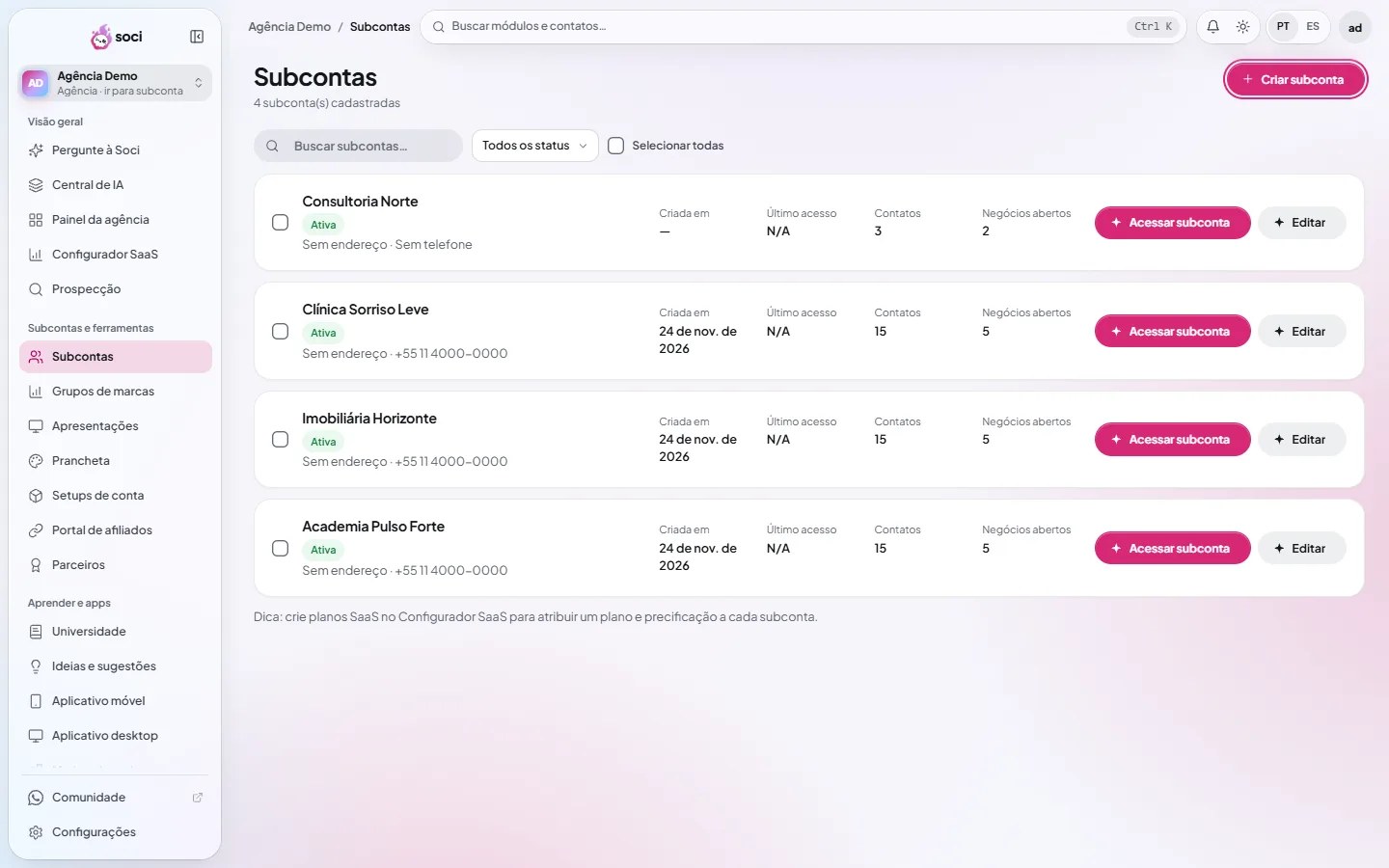
No painel da agência, abra Subcontas. A lista mostra cada subconta com o status, a data de criação, o último acesso e o número de contatos e negócios abertos. Clique em Criar subconta.
-
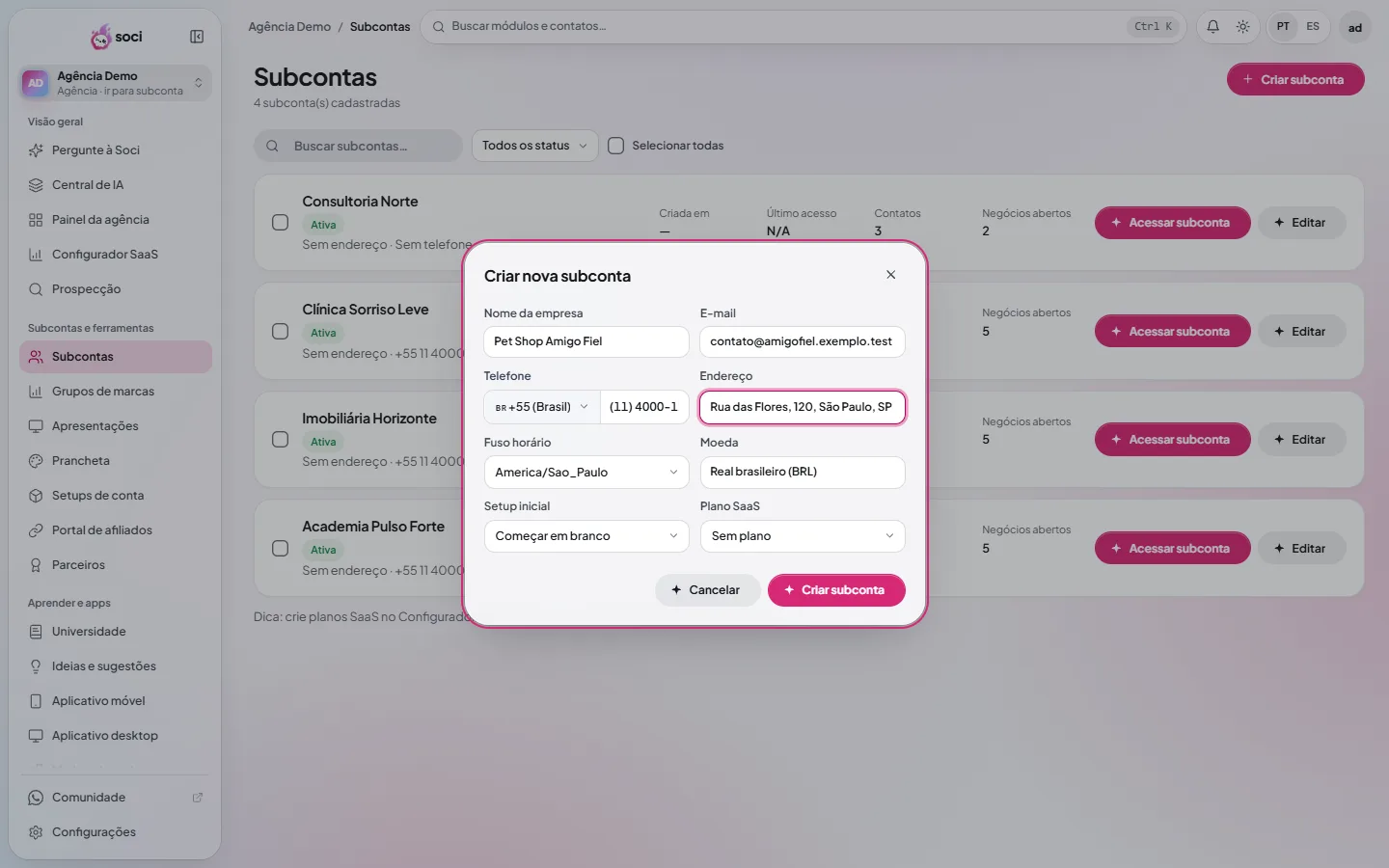
Preencha Nome da empresa, E-mail e Telefone do cliente. Se quiser, informe o Endereço e confira o Fuso horário, que define os horários de agenda e automações.
-
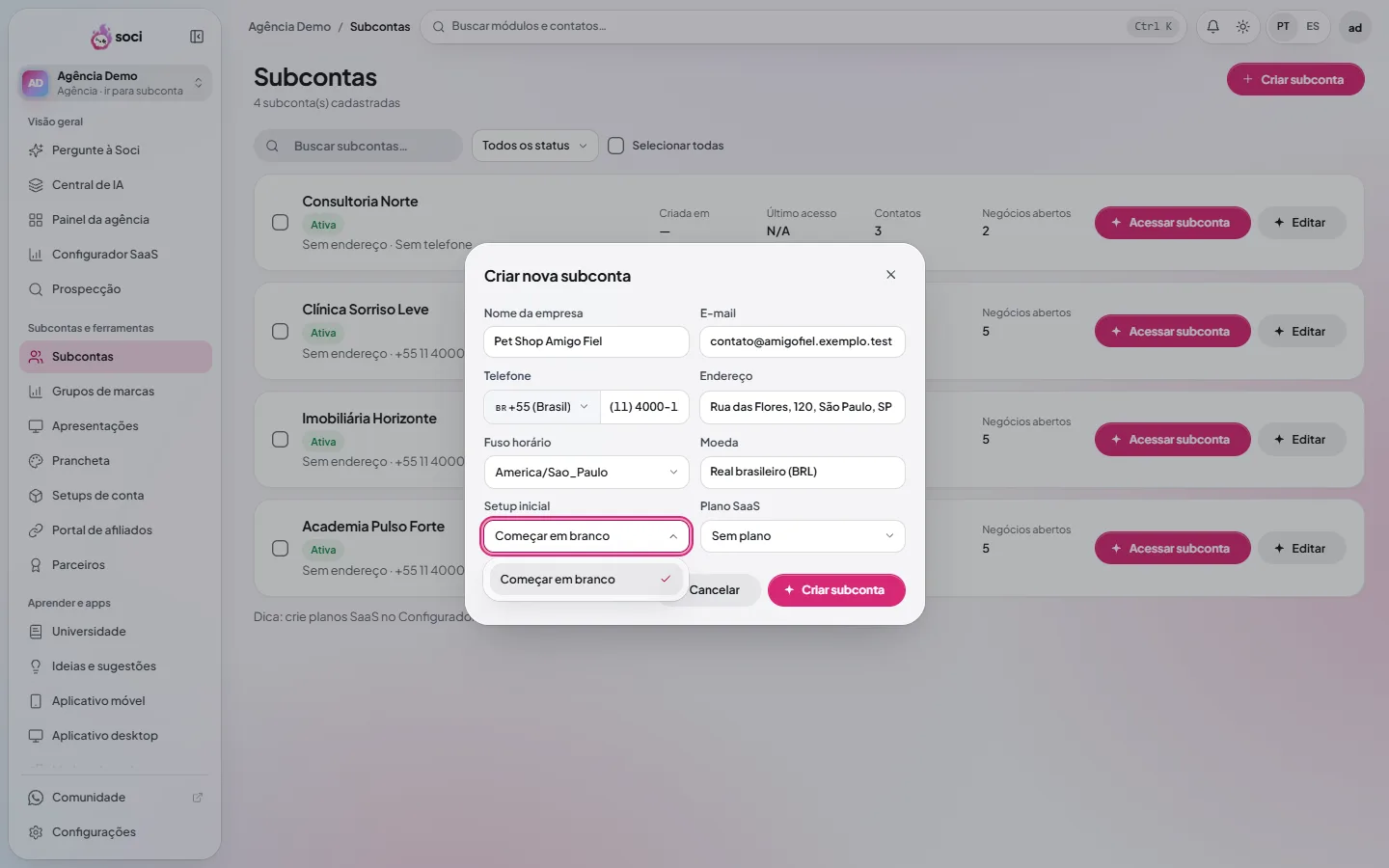
Em Setup inicial, escolha Começar em branco ou um setup de conta da agência, que já traz pipelines, fluxos de trabalho, calendários e modelos prontos. Em Plano SaaS, escolha o plano do cliente, se você vende a soci com planos. Clique em Criar subconta.
-
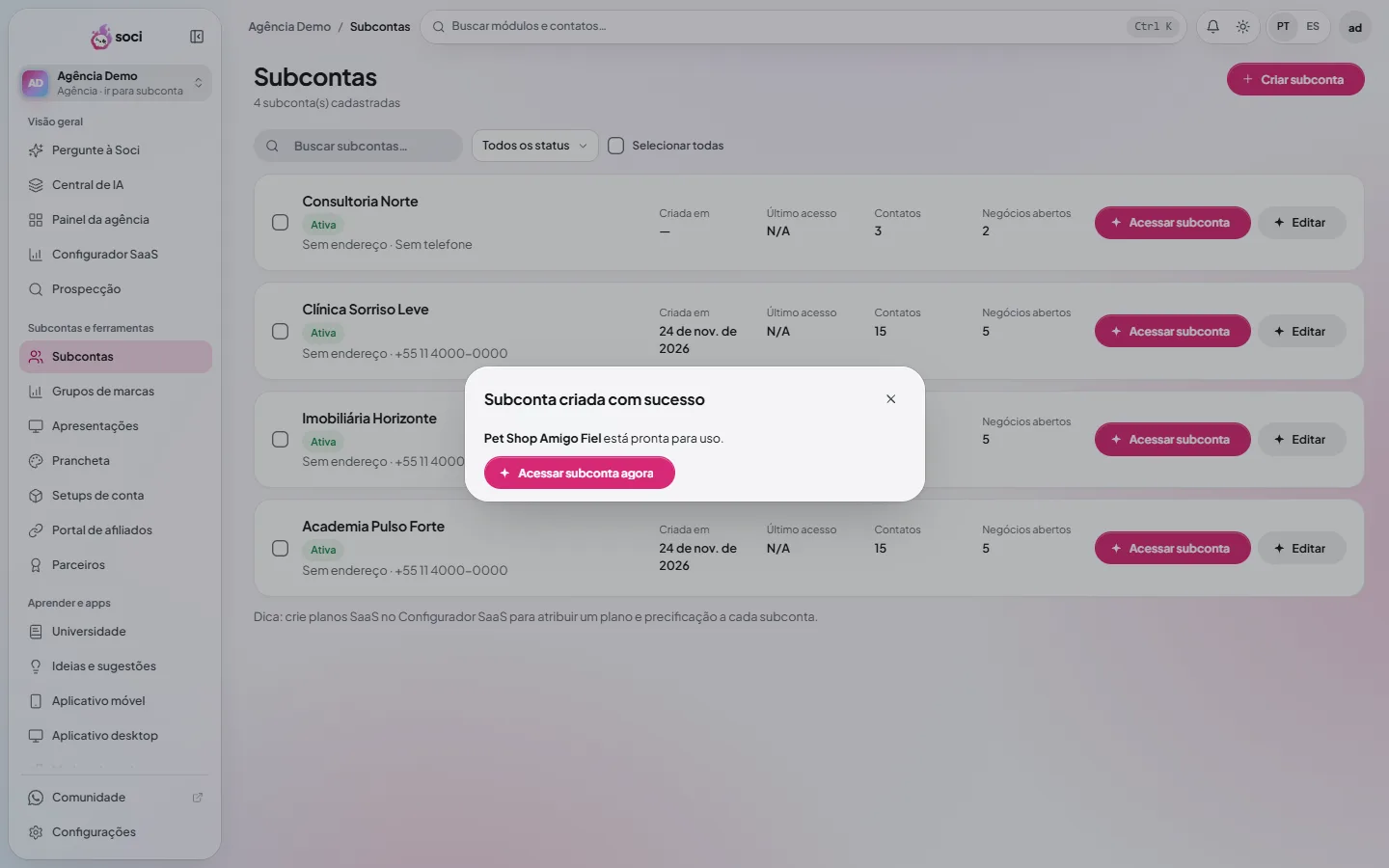
A soci confirma que a subconta está pronta. Clique em Acessar subconta agora para entrar nela.
-
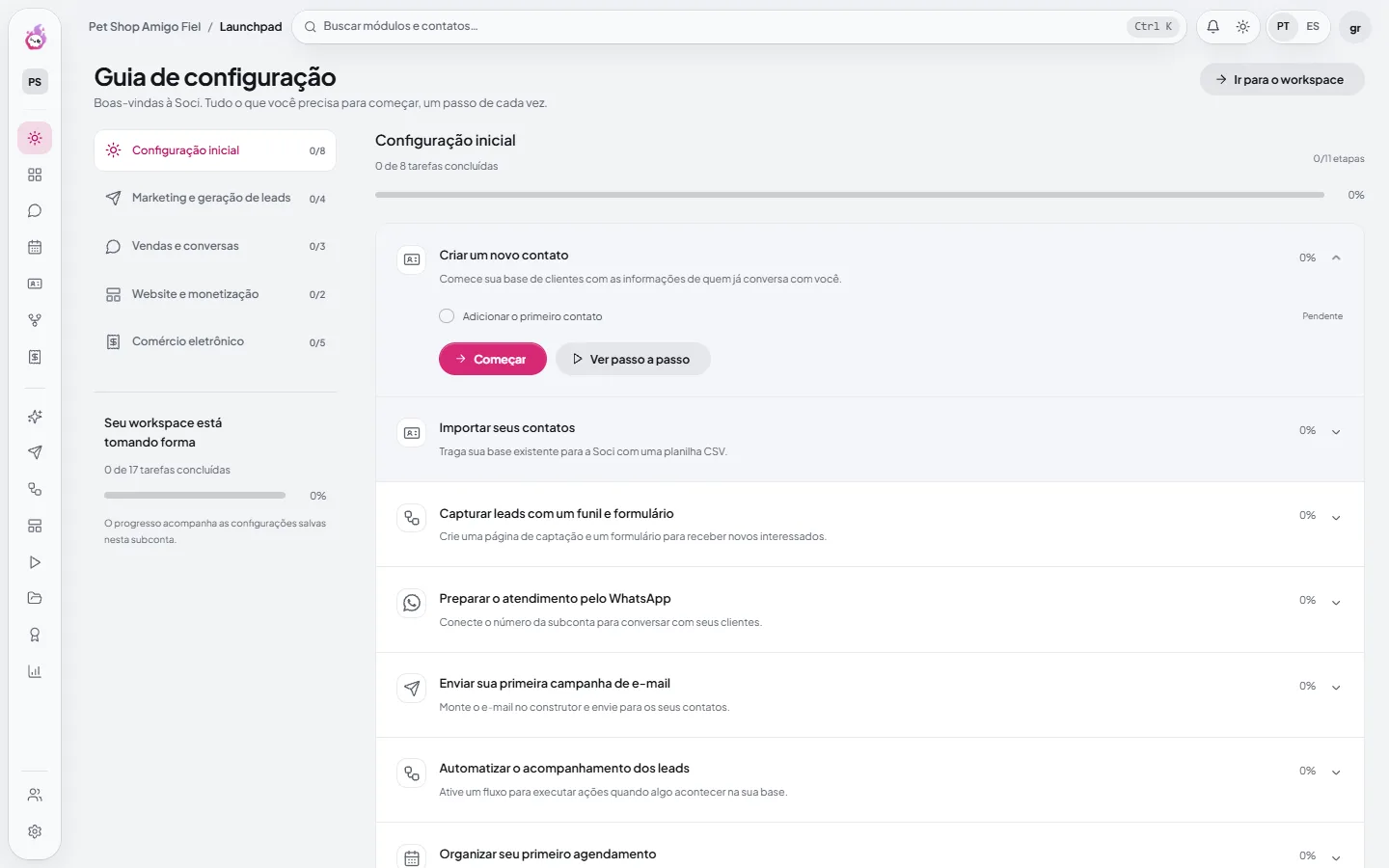
A subconta abre no Launchpad, o guia de configuração: uma lista de tarefas para deixar o cliente funcionando, como criar o primeiro contato, importar a base, conectar o WhatsApp e montar a primeira automação. Clique em Ir para o workspace para usar a subconta direto.
Perguntas frequentes
Seção intitulada “Perguntas frequentes”Como entro numa subconta que já existe? Em Subcontas, clique em Acessar subconta no cliente. Para voltar, use Visão da agência no menu da subconta.
Posso pausar ou encerrar uma subconta? Sim. Em Subcontas, clique em Editar no cliente para mudar o status. O filtro Todos os status mostra as subcontas ativas, pausadas e encerradas.
E para apagar uma subconta? Clique em Excluir no cartão dela. A subconta fica 30 dias na lixeira antes de ser apagada. Veja como excluir uma subconta.