
Enviar propostas e contratos para assinatura
Em Documentos e contratos, você monta propostas e contratos em blocos, com os dados do cliente preenchidos sozinhos, a lista de produtos e os campos de assinatura. O cliente recebe um link pessoal para assinar, e o documento pode gerar a cobrança.
Passo a passo
Seção intitulada “Passo a passo”-
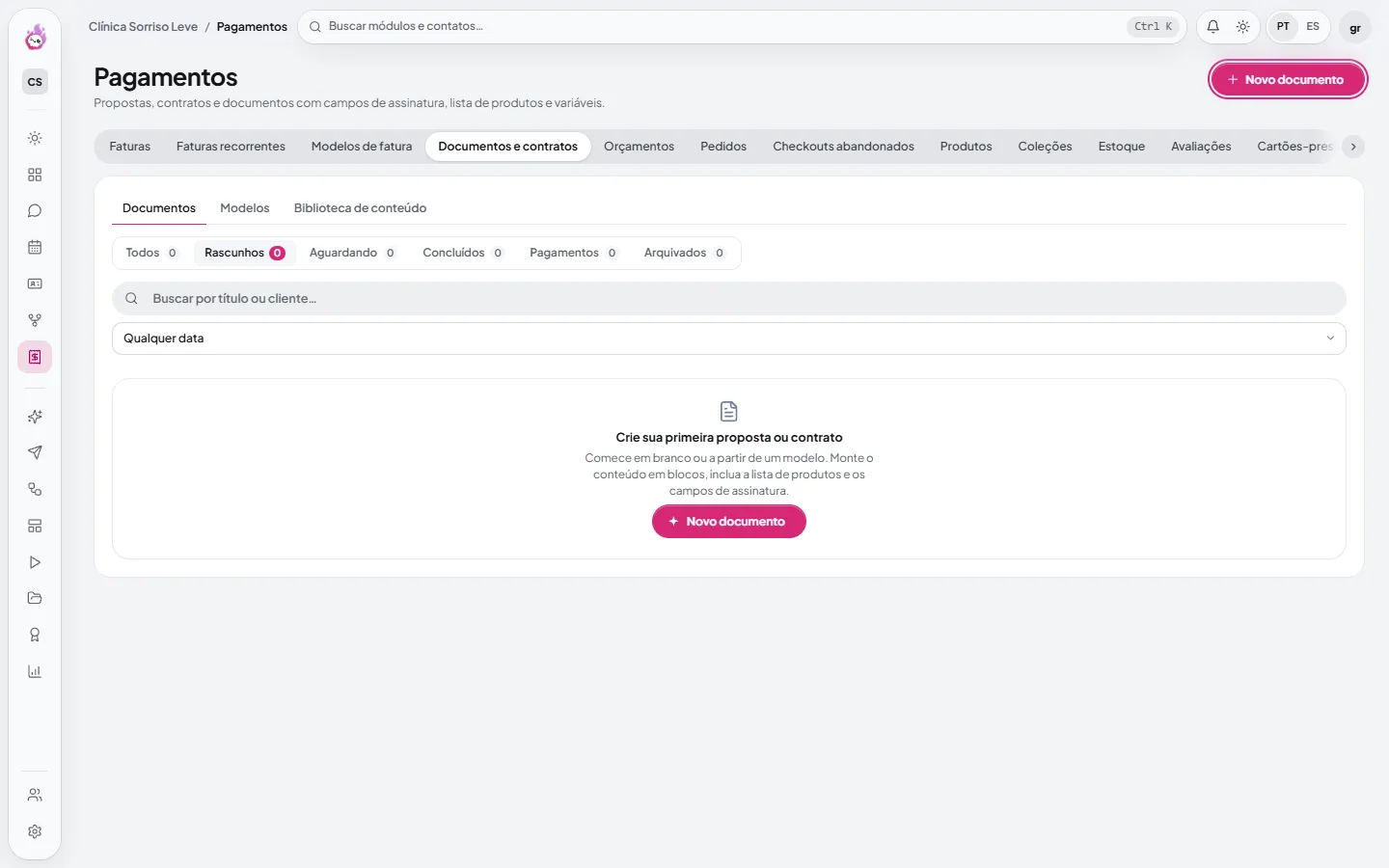
No menu da subconta, abra Pagamentos e vá para a aba Documentos e contratos. Os filtros mostram os documentos em rascunho, aguardando, concluídos, pagos e arquivados. Clique em Novo documento.
-
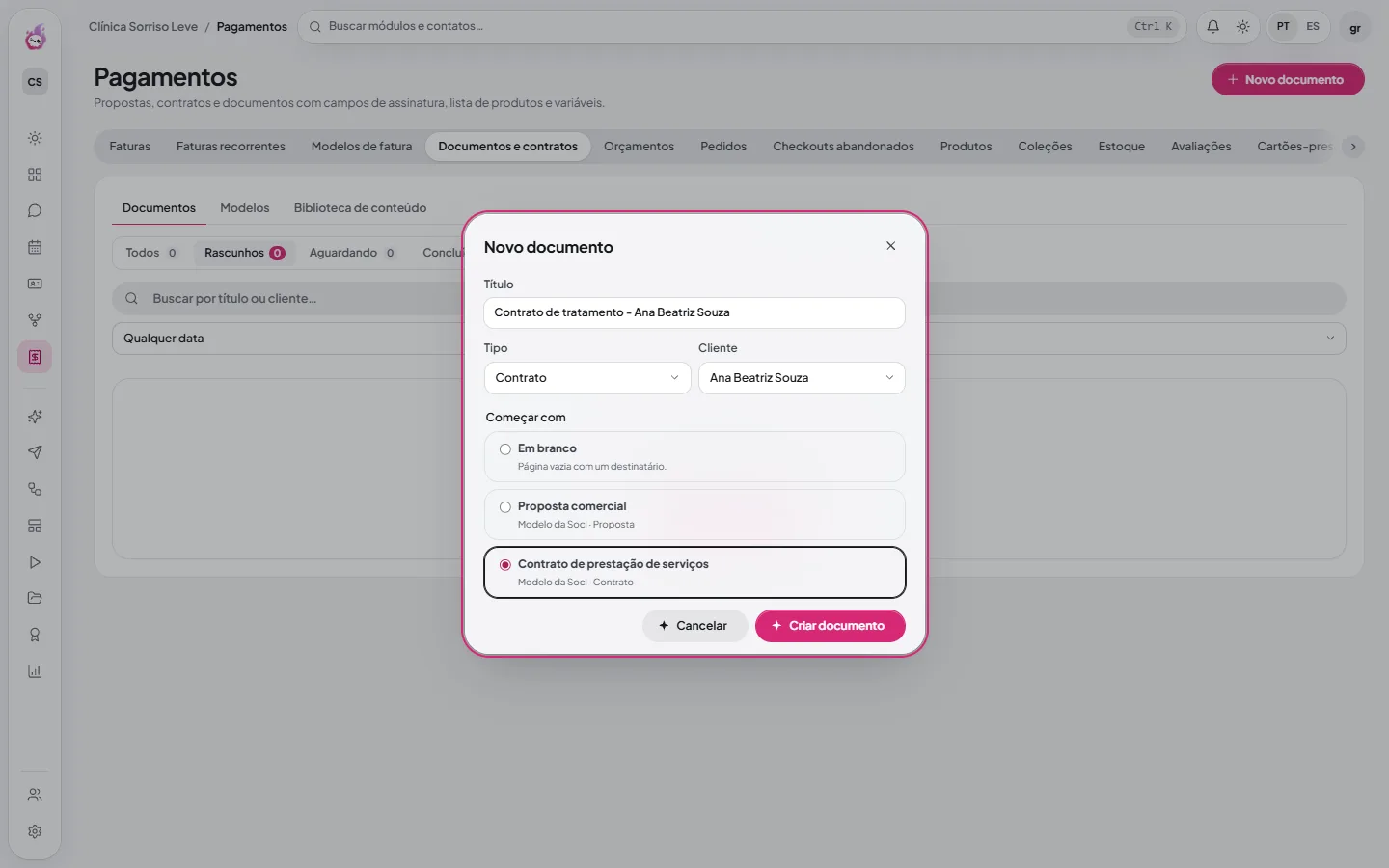
Dê um Título, escolha o Tipo (proposta, contrato ou documento) e o Cliente. Em Começar com, escolha Em branco ou um modelo pronto, como Proposta comercial ou Contrato de prestação de serviços. Clique em Criar documento.
-
No editor, mude o texto direto na página. À esquerda ficam os Blocos (texto, imagem, vídeo, tabela, lista de produtos, duas colunas, anexo PDF e quebra de página); à direita, as abas Documento, Destinatários, Variáveis e Pagamento. As variáveis entre chaves, como
{{contact.name}}, viram os dados do cliente no documento enviado.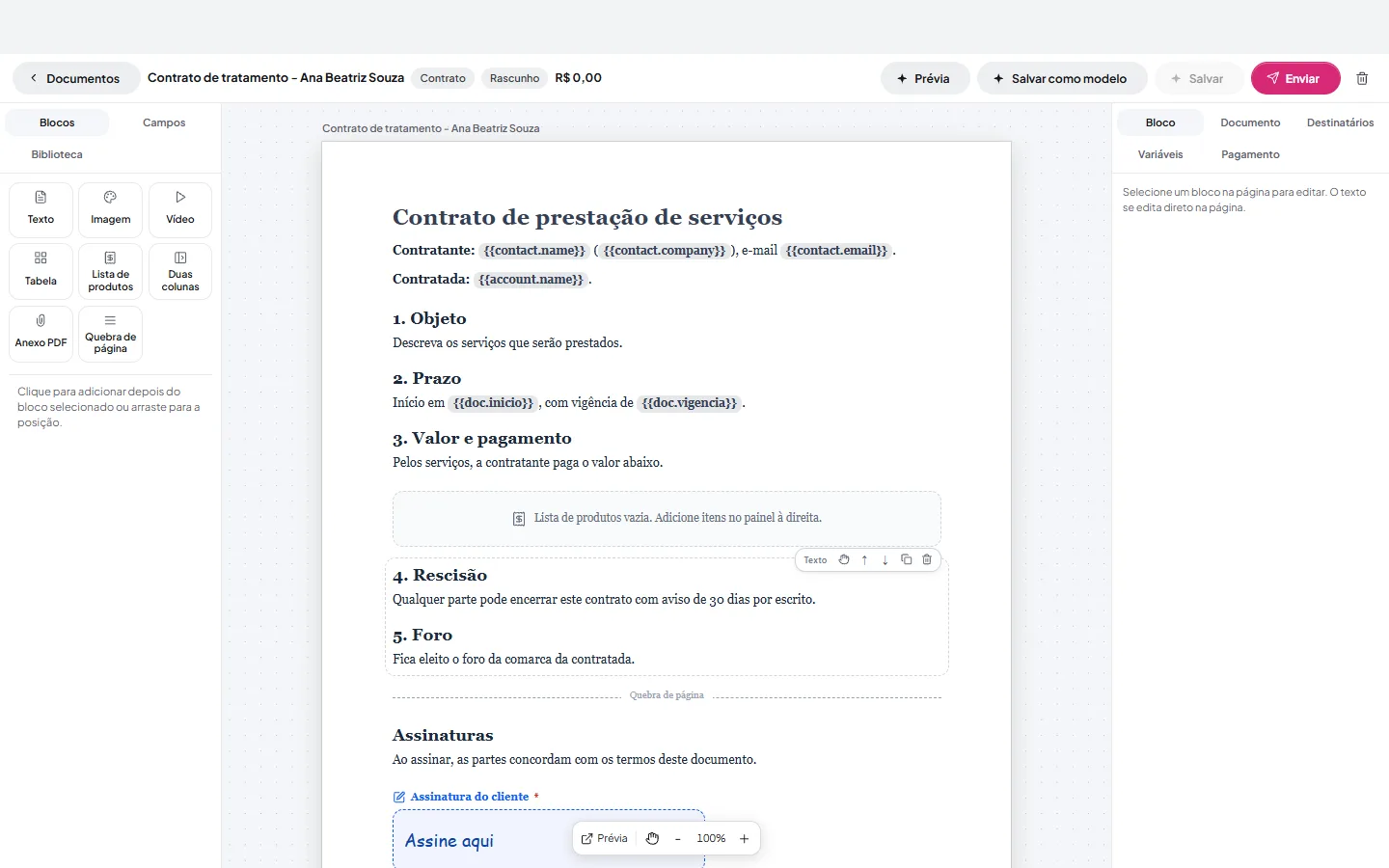
-
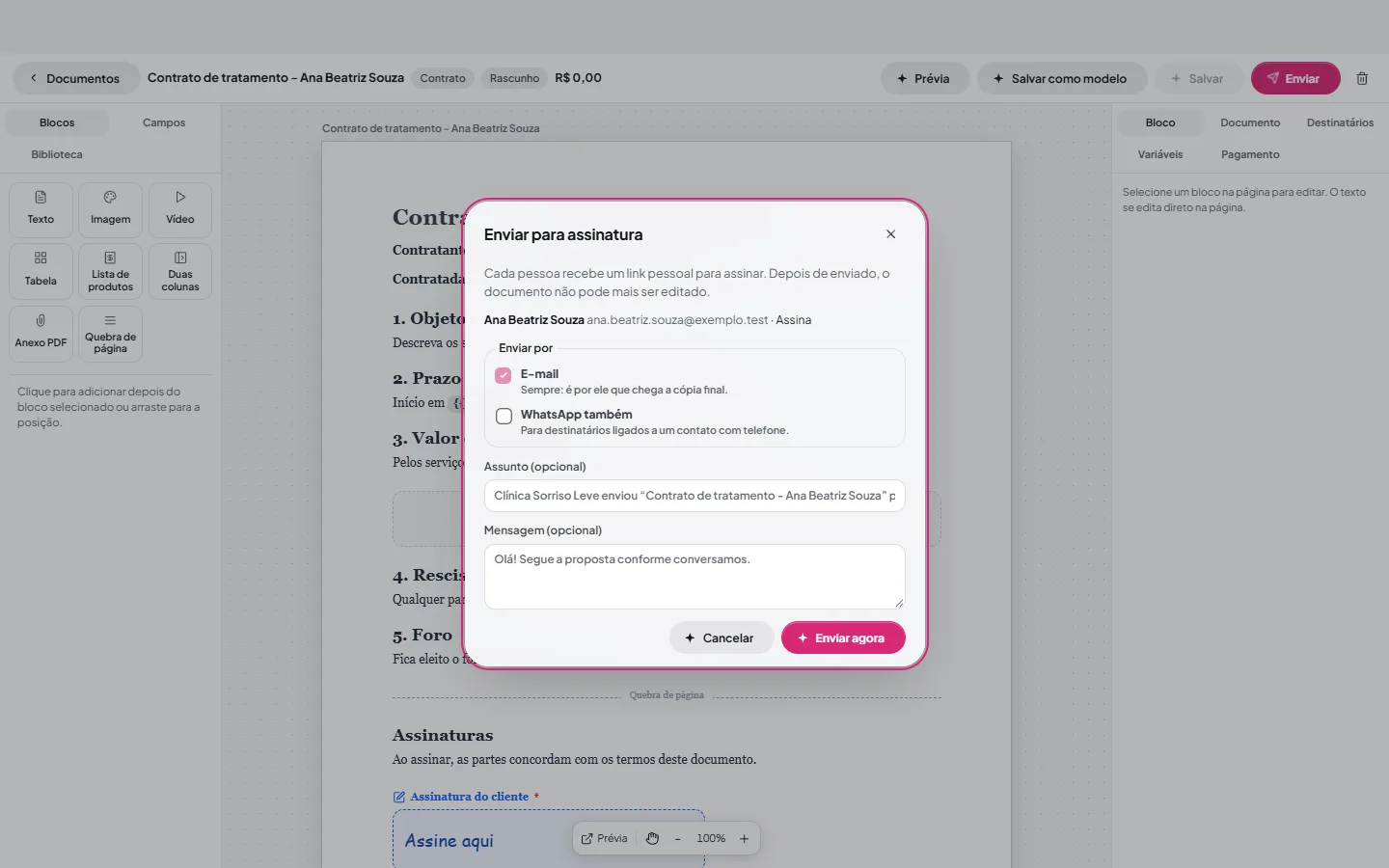
Clique em Enviar. Cada pessoa recebe um link pessoal para assinar, sempre por e-mail e, se quiser, também por WhatsApp. Ajuste o assunto e a mensagem e clique em Enviar agora.
Automações ligadas
Seção intitulada “Automações ligadas”Perguntas frequentes
Seção intitulada “Perguntas frequentes”O cliente precisa de conta na soci para assinar? Não. Ele assina pelo link pessoal que recebe.
O contrato pode cobrar o cliente depois de assinado? Sim. Configure a cobrança na aba Pagamento do editor. Para receber por Pix ou cartão, a subconta precisa da AbacatePay conectada.