
Suspender a subconta quando o plano não é pago
Quando o cartão de uma subconta é recusado, o AbacatePay tenta de novo. Se todas as tentativas falharem, a soci pode suspender a subconta.
Ligar a suspensão
Seção intitulada “Ligar a suspensão”-
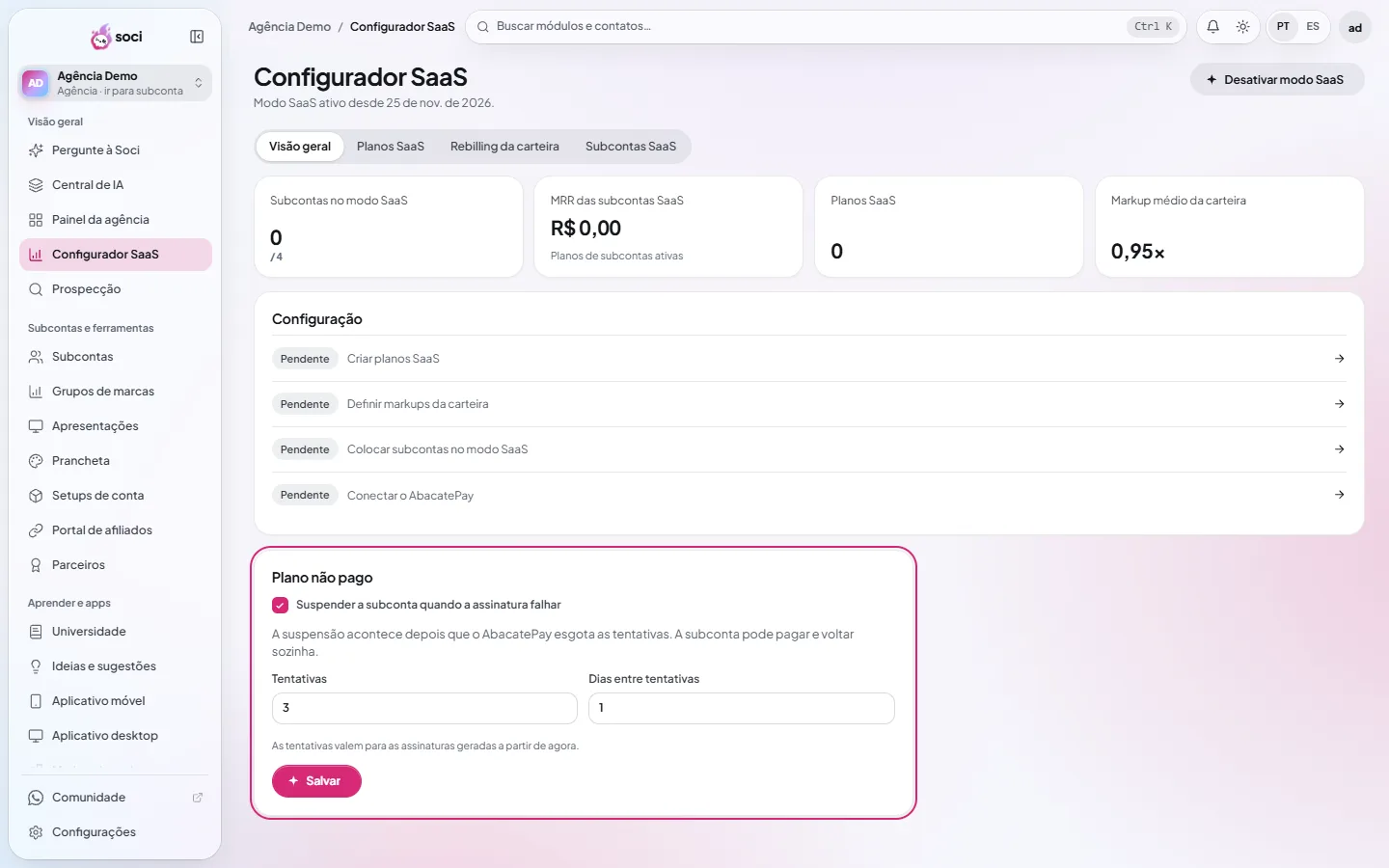
Abra Configurador SaaS → Visão geral e vá até Plano não pago. Se o modo SaaS ainda não estiver ligado, clique antes em Ativar o modo SaaS.
-
Marque Suspender a subconta quando a assinatura falhar. Defina o número de tentativas (1 a 10) e os dias entre elas (1 a 30). Clique em Salvar.
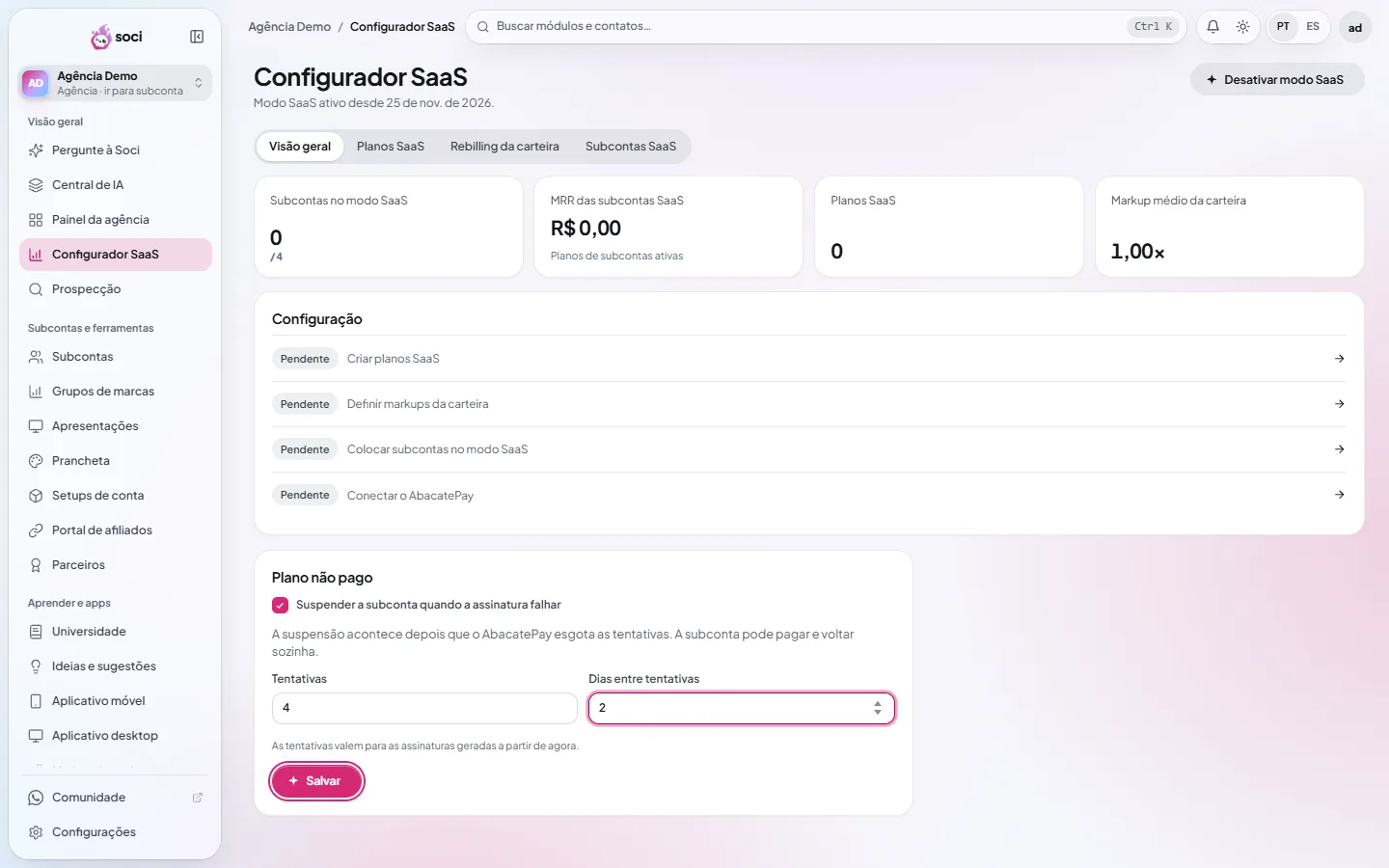
Agências criadas antes desta opção começam com ela desligada. As tentativas valem para as assinaturas geradas depois de salvar.
Atualizar os avisos do AbacatePay
Seção intitulada “Atualizar os avisos do AbacatePay”Se você já tinha conectado o AbacatePay, abra Configurações → AbacatePay e clique em Atualizar avisos. Cada subconta já conectada faz o mesmo em Configurações → AbacatePay. Sem isso, recusas e contestações não chegam à soci.
O que acontece em cada etapa
Seção intitulada “O que acontece em cada etapa”| Etapa | Agência | Subconta |
|---|---|---|
| Cartão recusado | Assinatura Em atraso e e-mail aos administradores, um por tentativa | Aviso no topo da tela |
| Tentativas esgotadas | Subconta suspensa, se a opção estiver ligada | Tela Subconta pausada com Pagar e reativar |
| Pagamento confirmado | Subconta ativa de novo | Acesso liberado |
Perguntas frequentes
Seção intitulada “Perguntas frequentes”Gerei um segundo link e o cliente pagou o primeiro. E agora? A subconta volta a funcionar e a assinatura paga vira a atual. Se as duas forem pagas, você recebe um e-mail para cancelar uma delas no painel do AbacatePay.
O reembolso de um plano suspende a subconta? Não. Ele só entra no livro da cobrança.