
Criar o aplicativo móvel da agência
O aplicativo móvel leva a soci para o celular da equipe dos seus clientes com o nome, o ícone e as cores da sua agência. Você monta tudo em uma tela, com a prévia ao lado, e envia um link: a pessoa instala no Android ou no iPhone sem passar por loja.
Passo a passo
Seção intitulada “Passo a passo”-
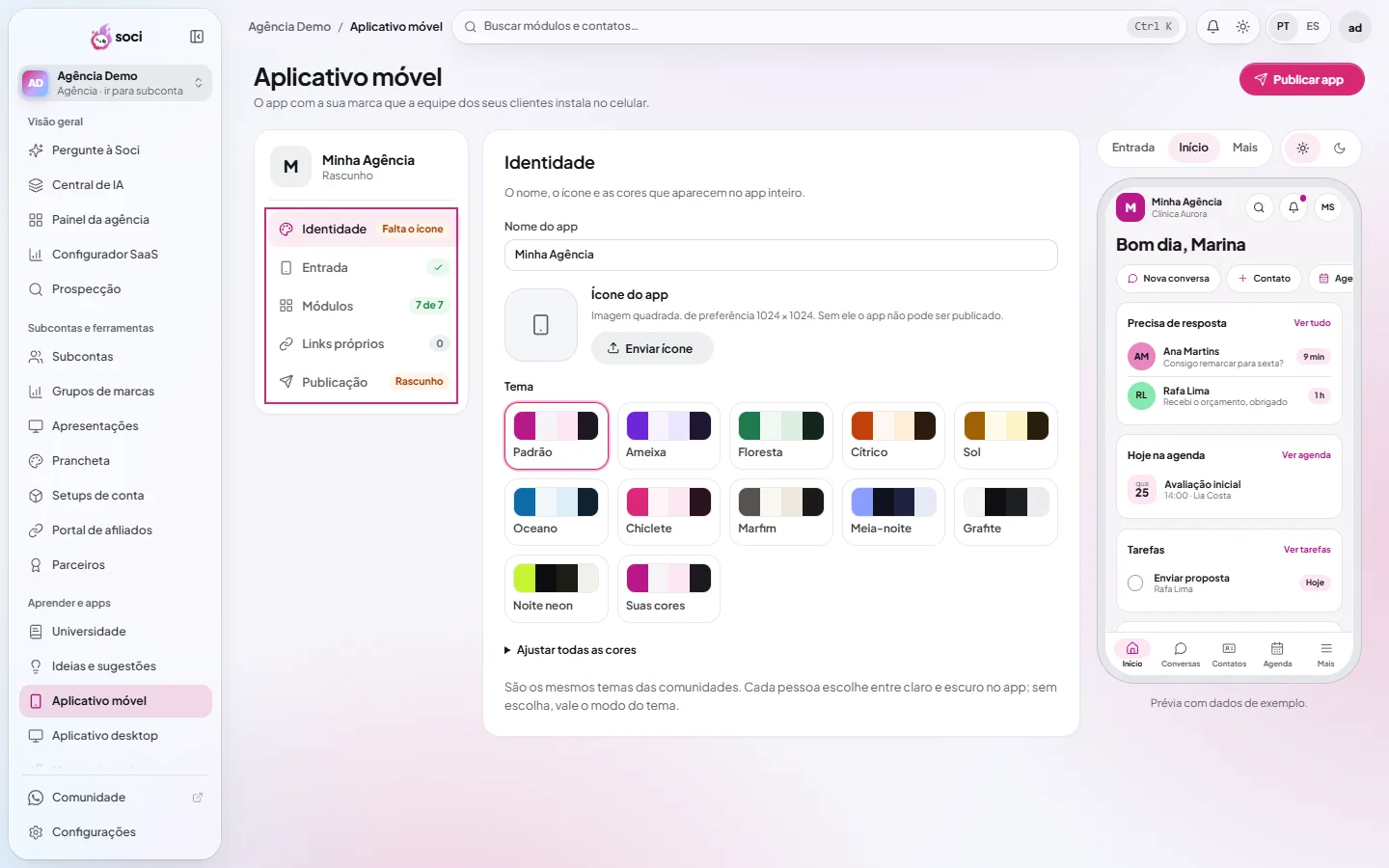
Na Visão da agência, abra Aplicativo móvel. A lista da esquerda mostra as partes do app e o que falta em cada uma. Em computador, a prévia fica à direita.
-
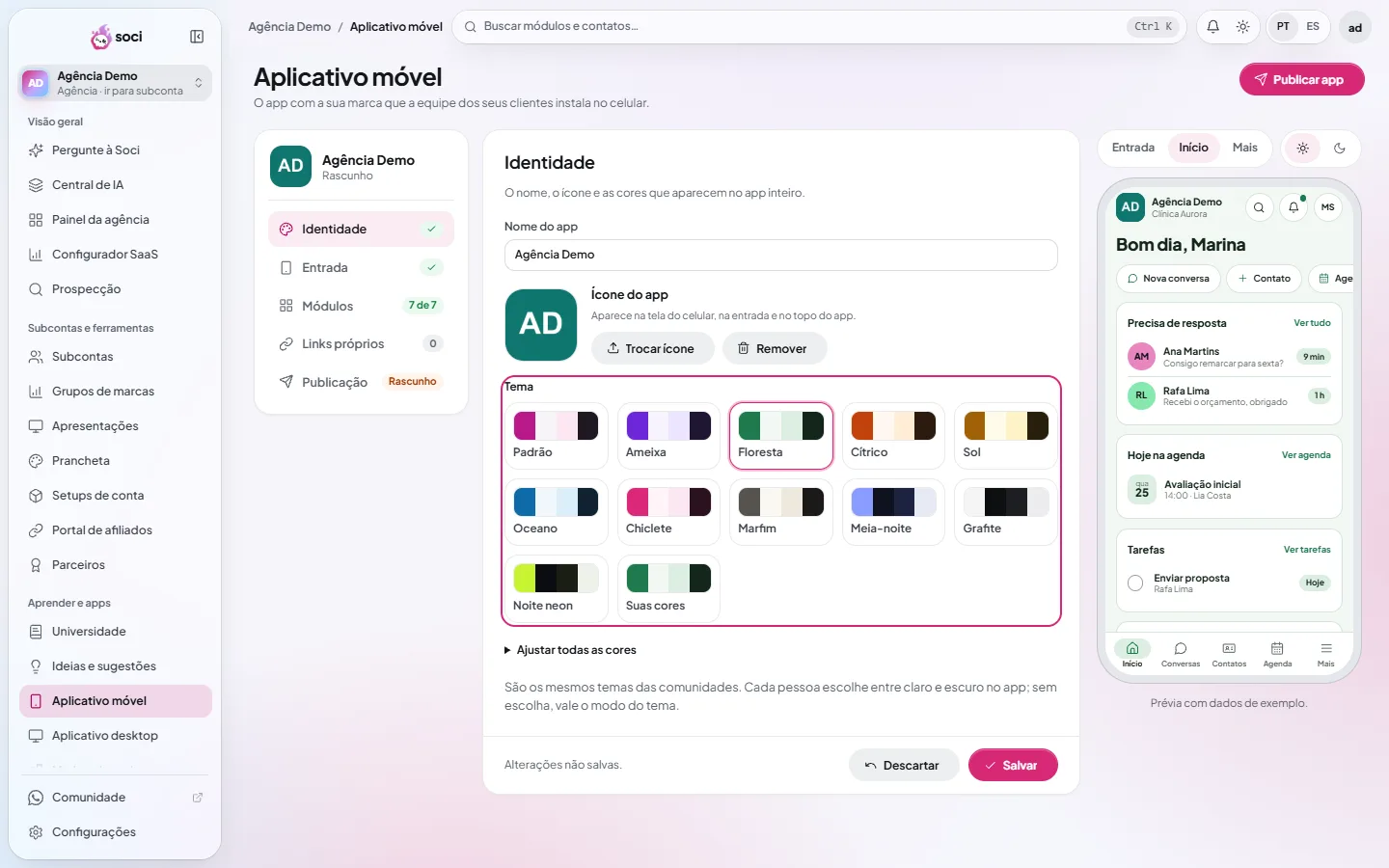
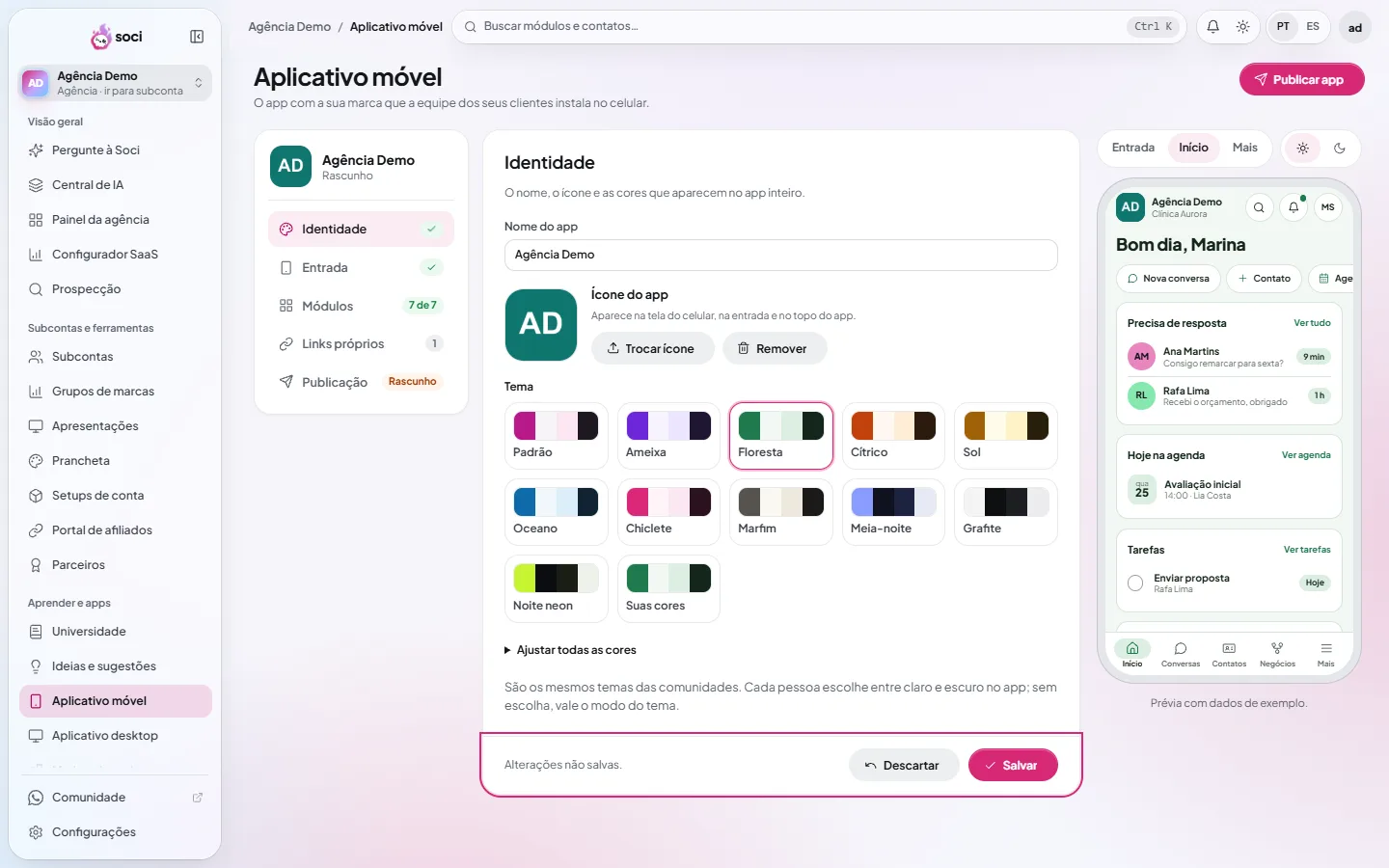
Em Identidade, dê um nome ao app, clique em Enviar ícone e escolha um Tema. São os mesmos temas das comunidades. Em Suas cores, você usa a cor principal da sua marca; em Ajustar todas as cores, muda cada cor.
-
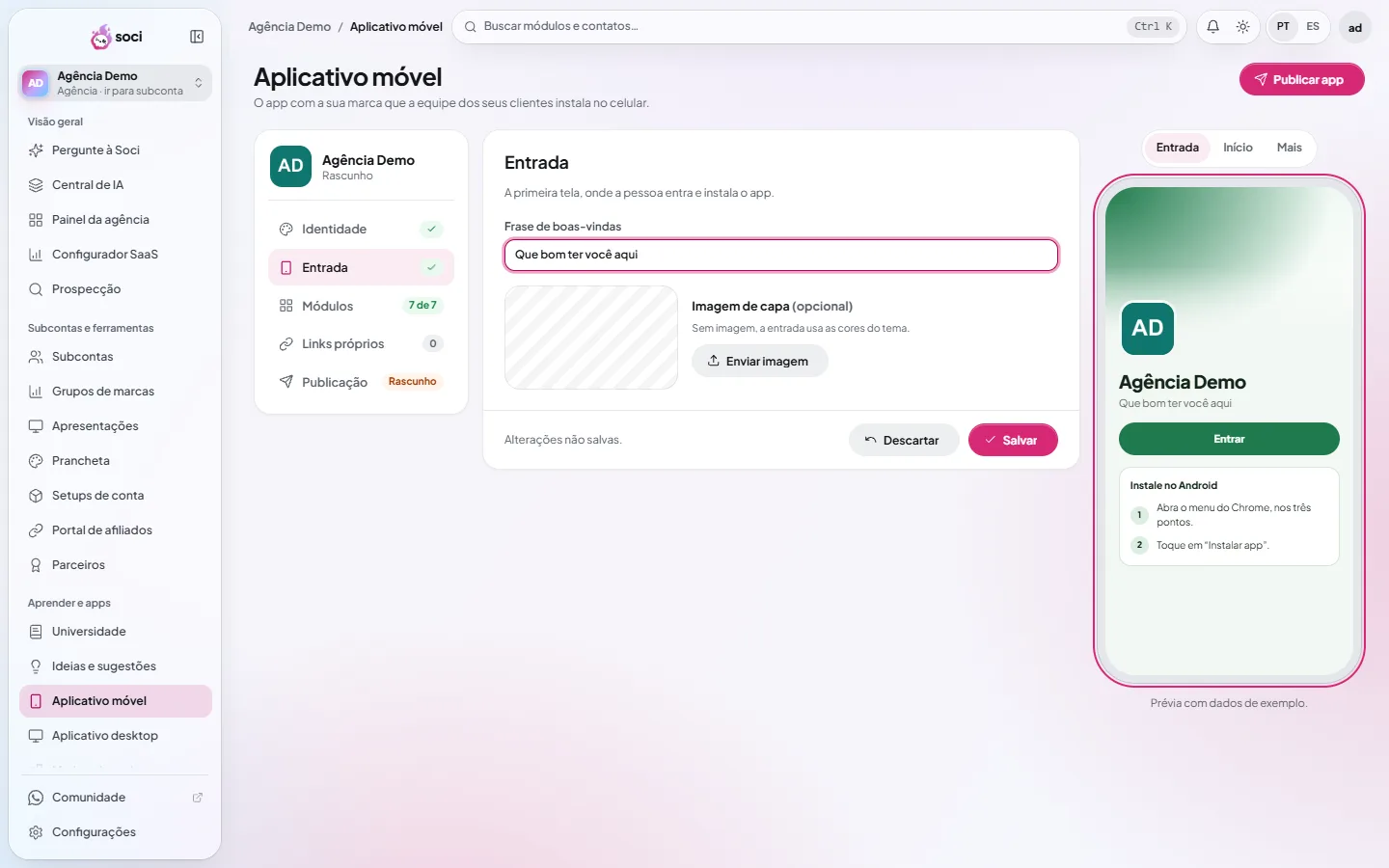
Em Entrada, escreva a frase de boas-vindas. Se quiser, envie uma Imagem de capa; sem ela, a entrada usa as cores do tema.
-
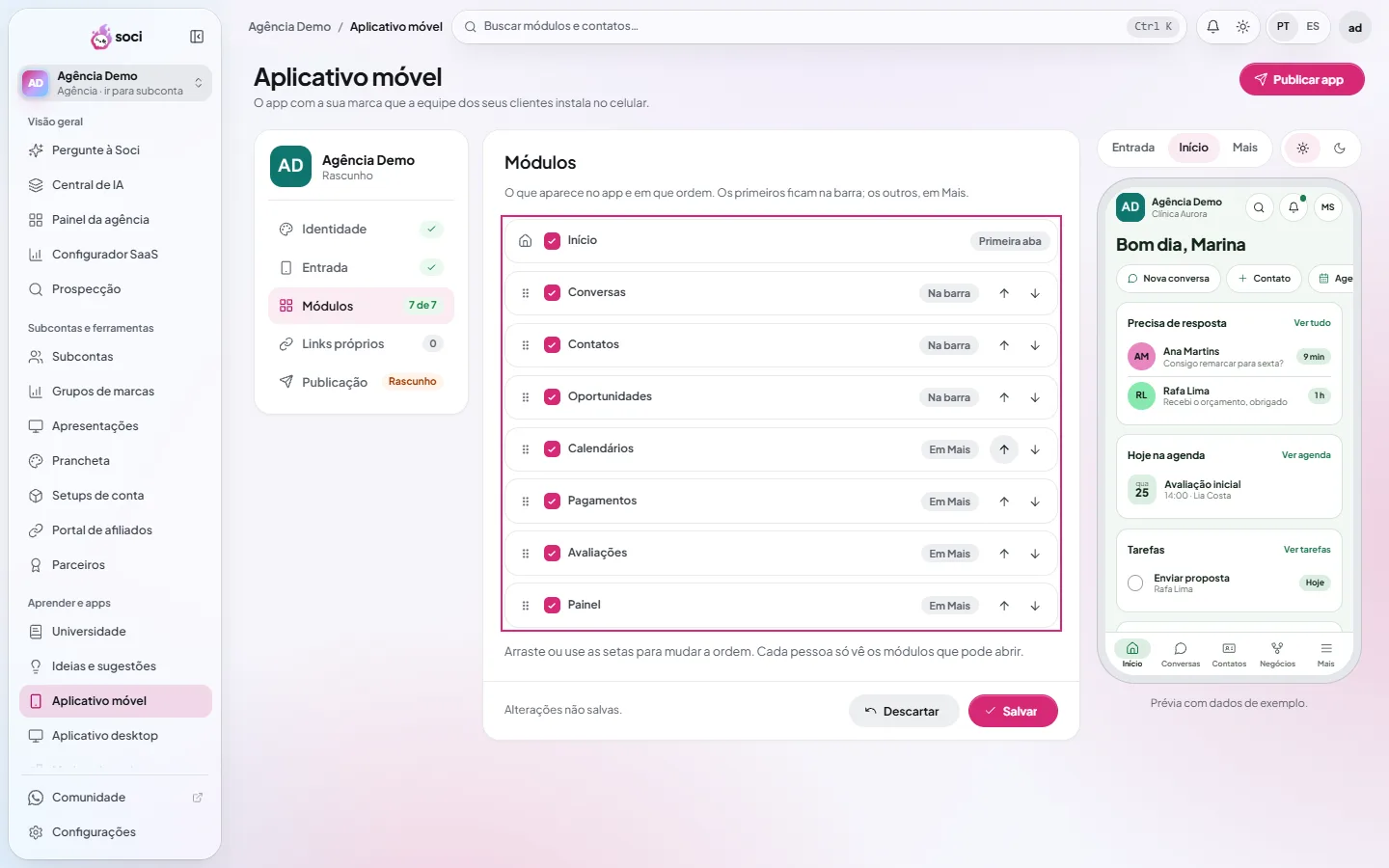
Em Módulos, marque o que aparece no app e mude a ordem arrastando ou com as setas. Os primeiros ficam na barra; os outros, em Mais. Deixe Início marcado para abrir o app no resumo do dia.
-
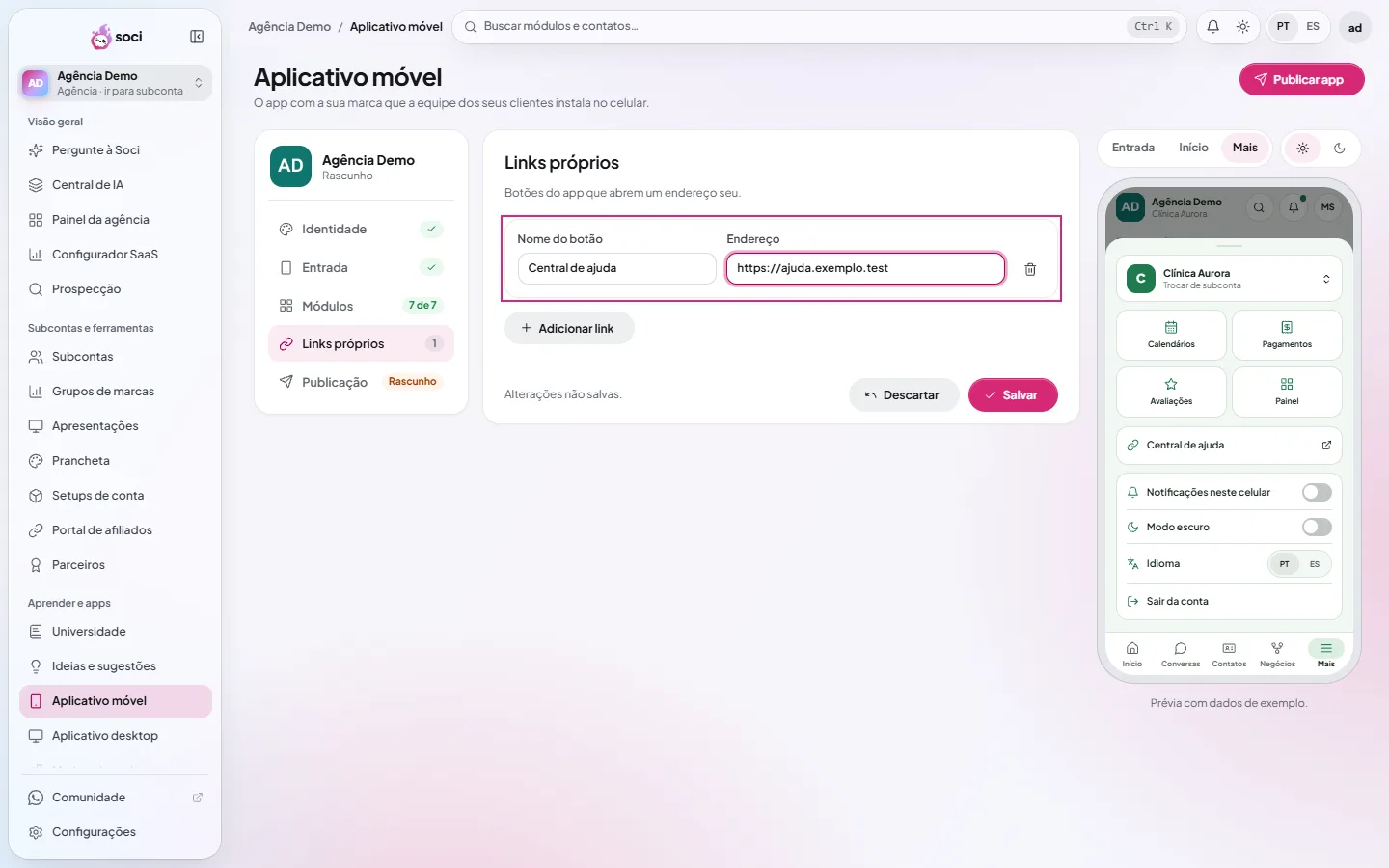
Em Links próprios, clique em Adicionar link para criar até cinco botões que abrem um endereço seu. Eles aparecem em Mais.
-
Clique em Salvar. Nada muda para quem usa o app até você salvar; Descartar volta ao que estava salvo.
-
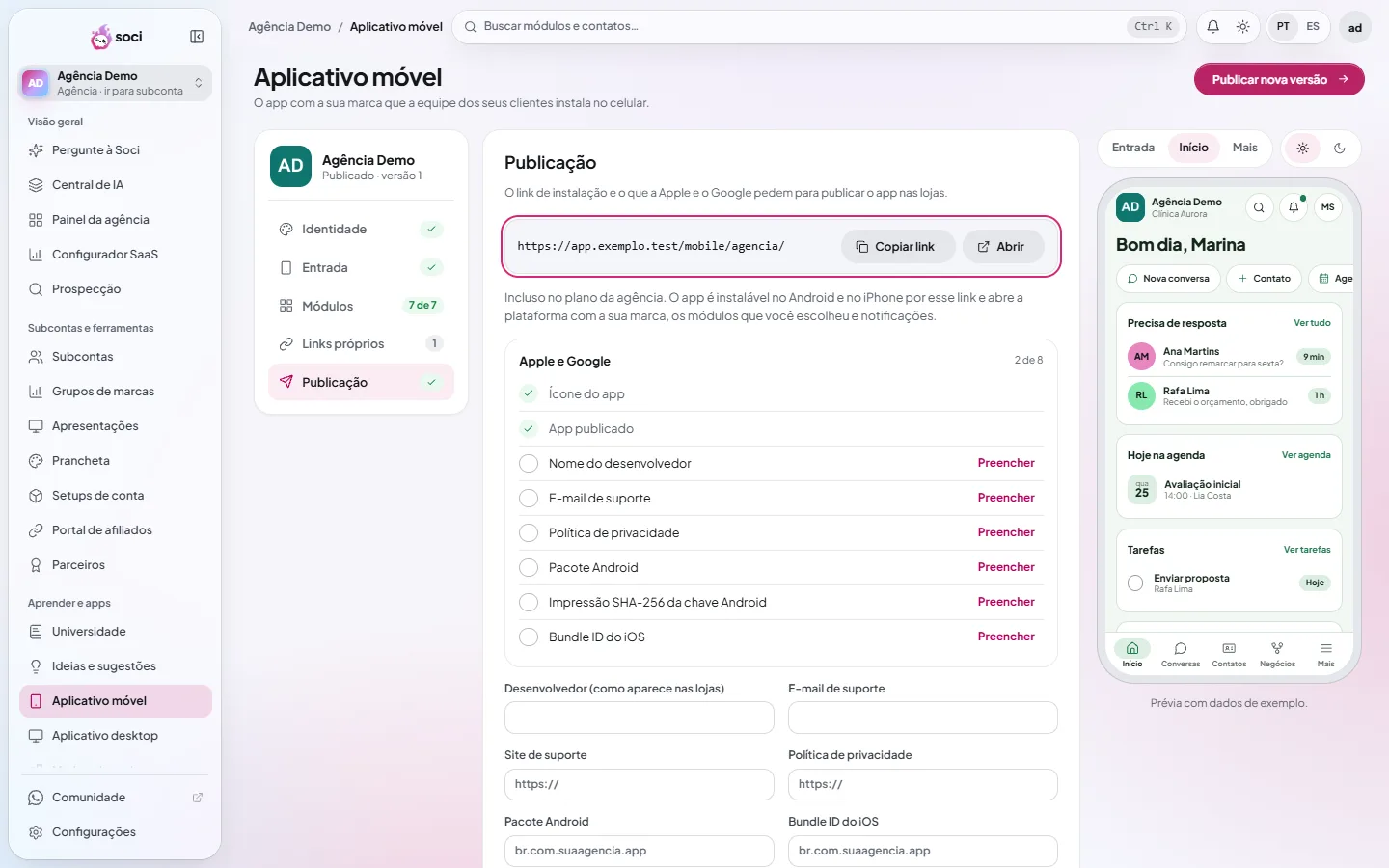
Clique em Publicar app. Em Publicação, use Copiar link e envie o link para a equipe.
O que a equipe vê no celular
Seção intitulada “O que a equipe vê no celular”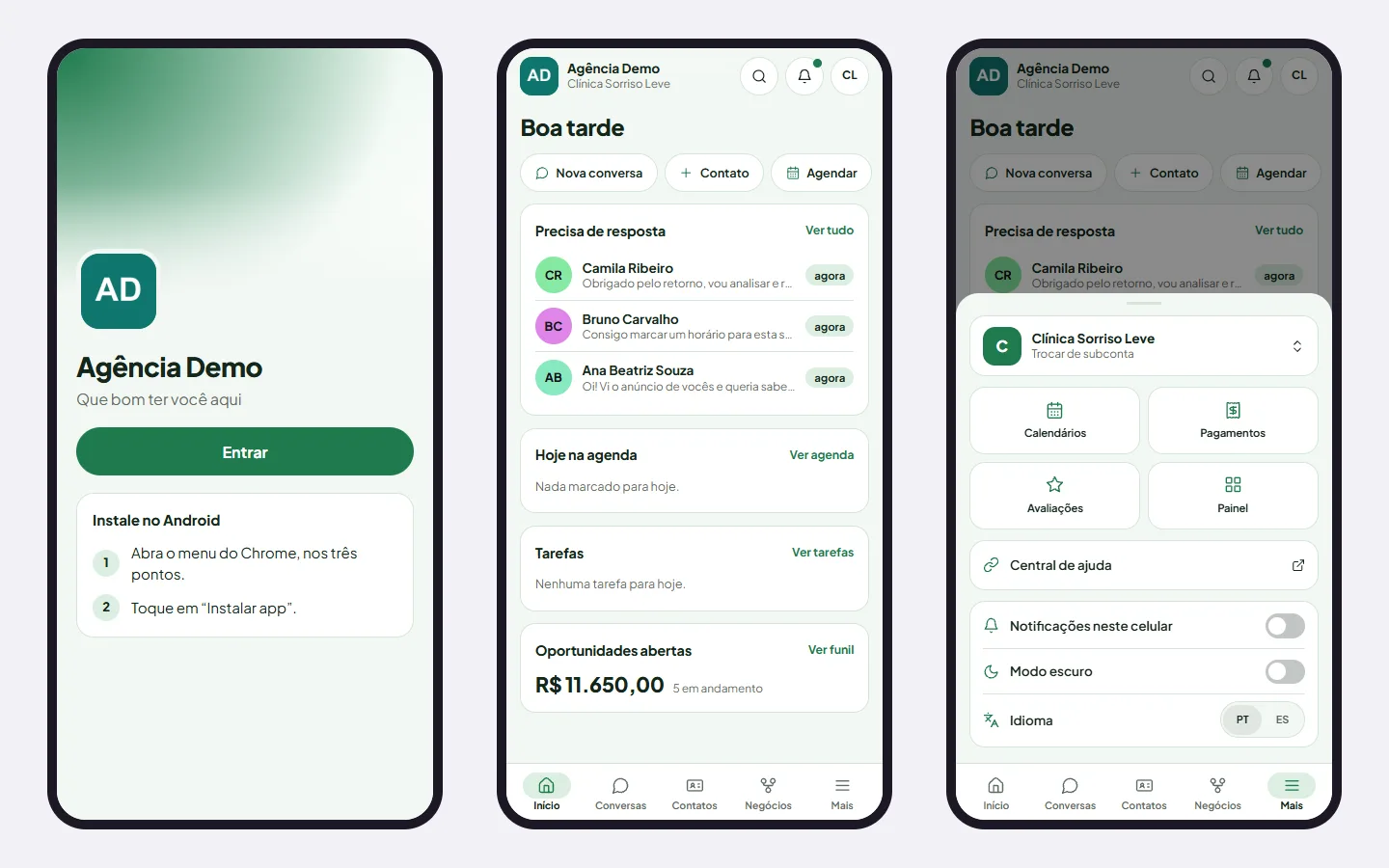
- Entrada: a sua marca, o botão Entrar e os passos para instalar no Android ou no iPhone.
- Início: conversas que esperam resposta, agenda e tarefas de hoje e oportunidades abertas. Cada bloco só aparece para quem tem permissão no módulo.
- Barra: os primeiros módulos que você escolheu.
- Mais: os outros módulos, os links próprios, a troca de subconta, as notificações, o modo escuro e o idioma.
Publicar nas lojas
Seção intitulada “Publicar nas lojas”O link de instalação funciona sem loja. Para publicar na App Store e no Google Play, preencha o que falta no quadro Apple e Google, em Publicação, e clique em Baixar pacote das lojas. O envio é feito nas contas de desenvolvedor da sua agência.
Perguntas frequentes
Seção intitulada “Perguntas frequentes”O app que já estava publicado muda de cor? Não. Ele mantém a cor que você tinha, até você escolher um tema.
O consumidor final usa este app? Não. Ele é para a equipe que atende na subconta. O consumidor usa o portal e as comunidades.
A pessoa vê módulos que não pode abrir? Não. O app segue as permissões de cada usuário na subconta.
O app fica claro ou escuro? Sem escolha, vale o modo do tema. Cada pessoa pode trocar em Mais → Modo escuro.