
Cadastrar e organizar contatos
O contato é o centro do CRM: cada conversa, oportunidade, tarefa e cobrança da subconta está ligada a um contato. Cadastre os clientes e leads aqui e use tags para separá-los por momento ou interesse, como “Avaliação”, “Paciente” e “Retorno”.
Passo a passo
Seção intitulada “Passo a passo”-
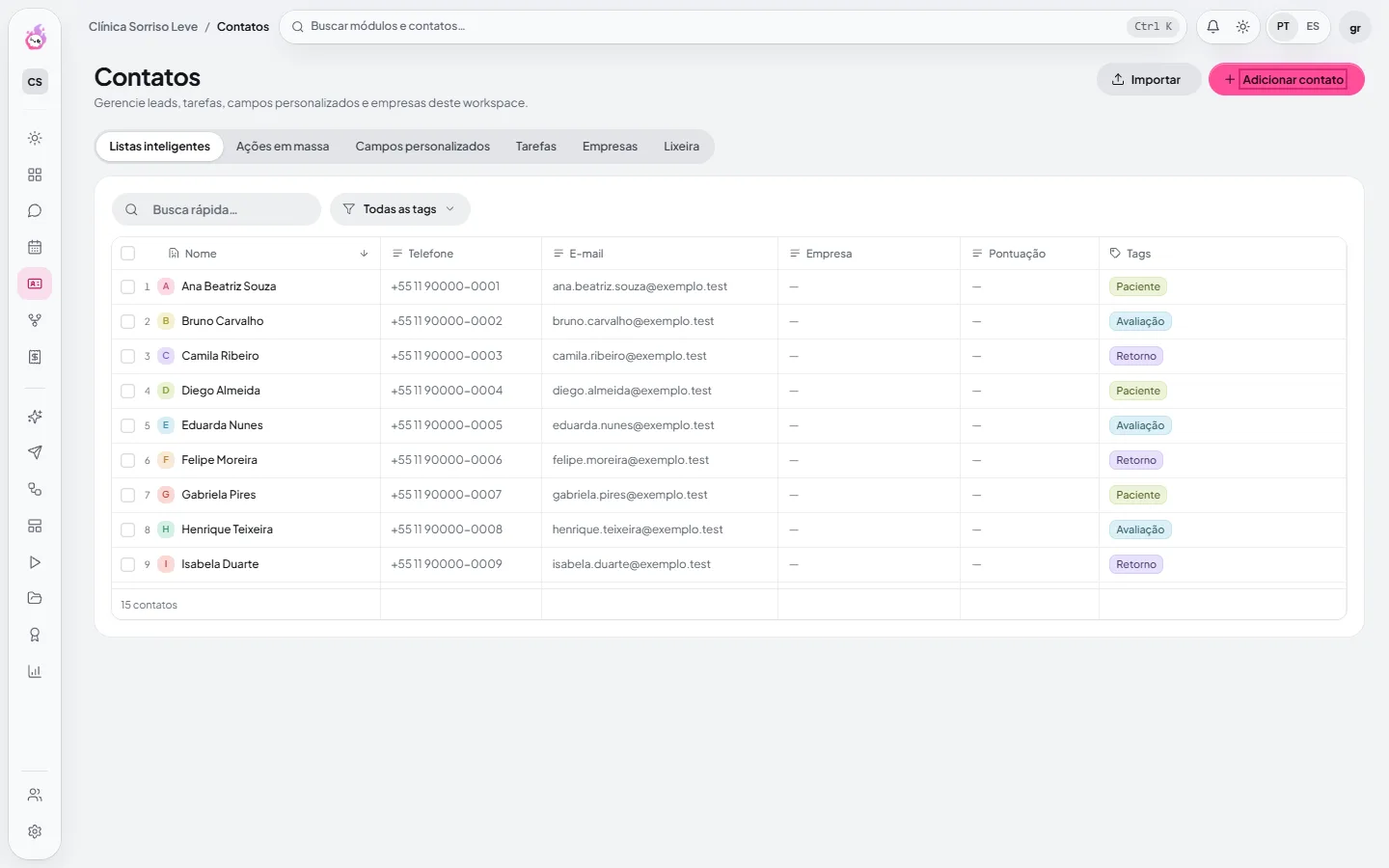
No menu da subconta, abra Contatos. A lista mostra nome, telefone, e-mail, empresa, pontuação e tags de cada contato. Clique em Adicionar contato.
-
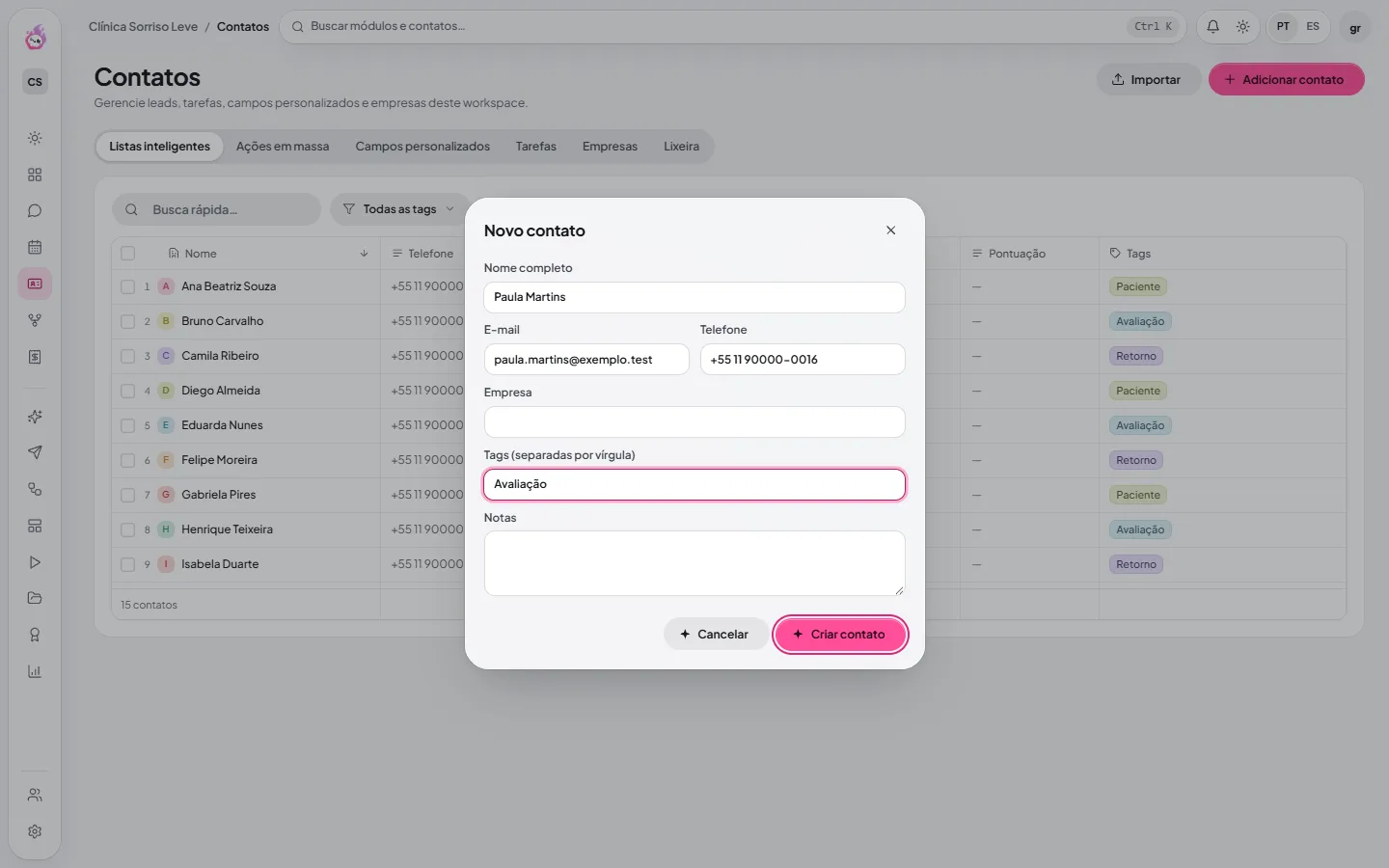
Na janela Novo contato, preencha Nome completo, E-mail e Telefone. Em Tags (separadas por vírgula), escreva as tags do contato, por exemplo “Avaliação”. Clique em Criar contato.
-
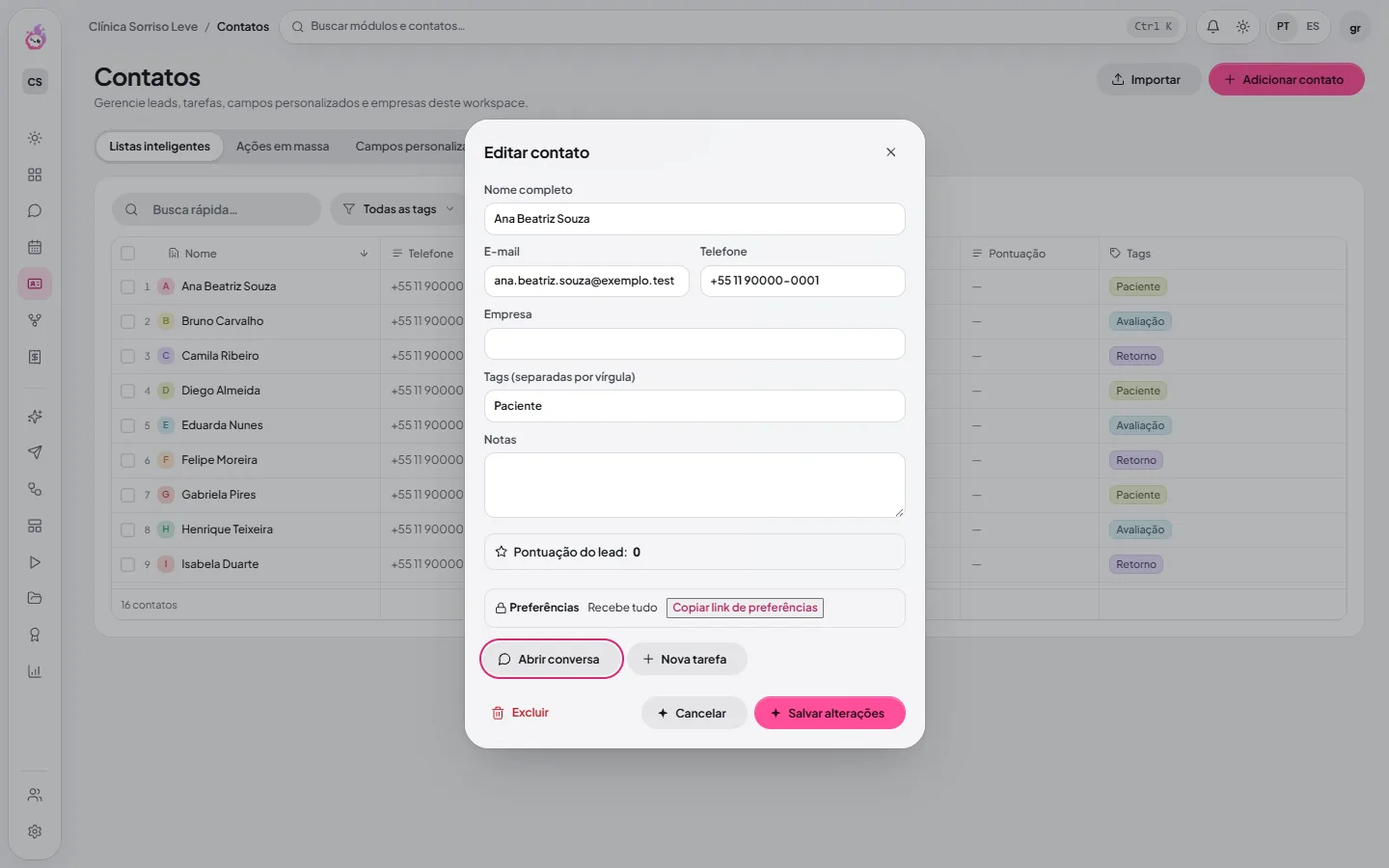
Para ver ou mudar um contato, clique no nome dele na lista. A janela Editar contato mostra os dados, a Pontuação do lead e as Preferências de comunicação. Dali você também pode Abrir conversa com o contato ou criar uma Nova tarefa. Depois de mudar algo, clique em Salvar alterações.
-
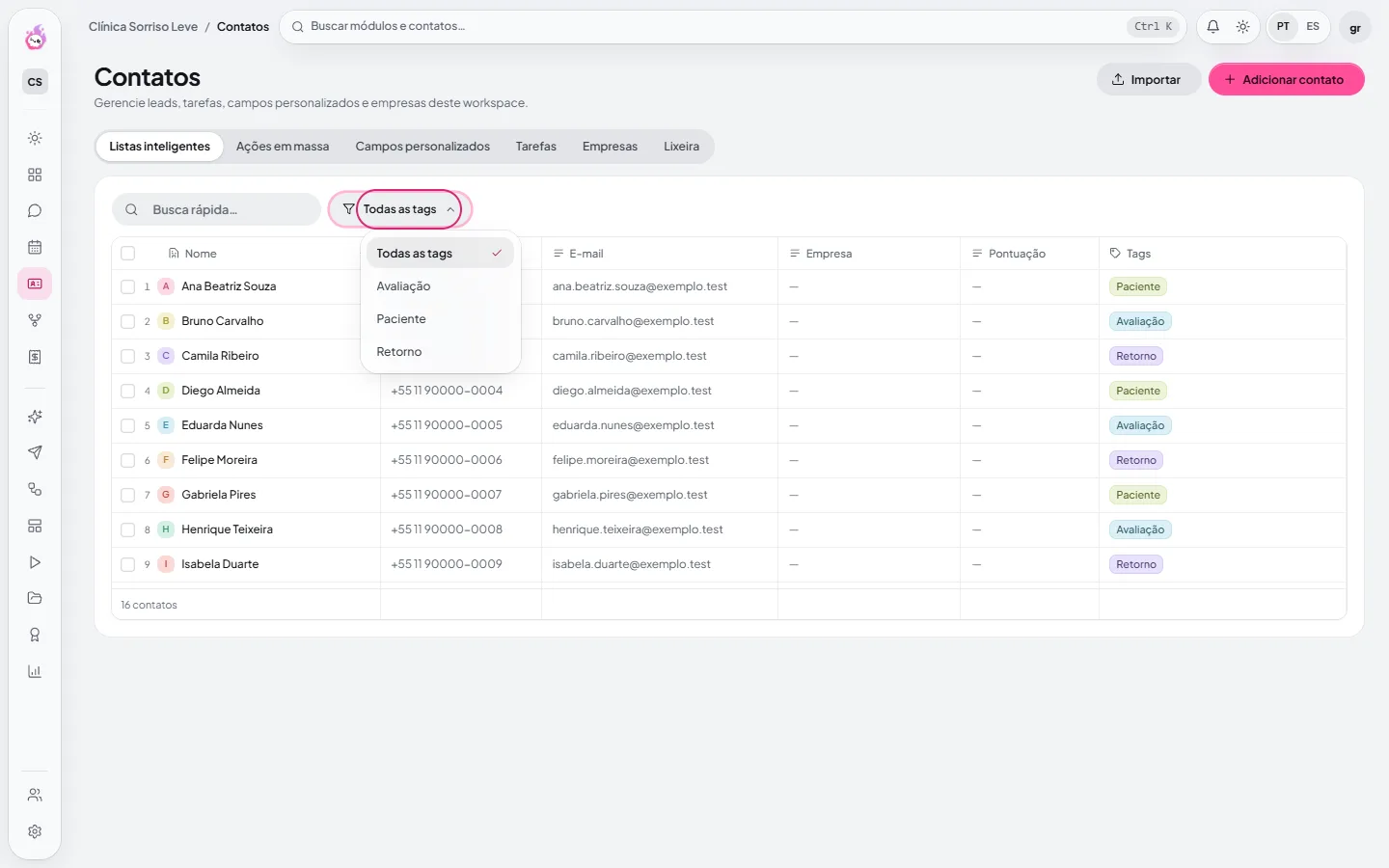
Para ver só um grupo, abra o filtro Todas as tags acima da lista e escolha a tag. Para achar alguém pelo nome, telefone ou e-mail, use a Busca rápida.
Automações ligadas
Seção intitulada “Automações ligadas”Um workflow pode começar quando um contato é criado ou ganha uma tag, e pode mudar o contato sozinho.
Gatilhos
- Contato criado
- Contato alterado
- Tag do contato
- Lembrete de aniversário
Ações
- Adicionar tag
- Remover tag
- Atualizar campo do contato
- Atribuir a um usuário
Perguntas frequentes
Seção intitulada “Perguntas frequentes”O que é o link de preferências? É um link que o próprio contato abre para escolher quais mensagens quer receber. Em Preferências, clique em Copiar link de preferências para enviar a ele.
Onde ficam os contatos excluídos? Na aba Lixeira da tela Contatos.
Posso importar uma planilha em vez de cadastrar um por um? Sim, pelo botão Importar no topo da tela Contatos.