
Criar o primeiro fluxo de trabalho
Um fluxo de trabalho (workflow) faz uma tarefa sozinho sempre que algo acontece na subconta. Neste exemplo, toda vez que um contato novo entra, a soci cria uma tarefa para a equipe ligar para ele no dia seguinte. O mesmo caminho serve para qualquer automação: escolha o gatilho (o que inicia o fluxo) e as ações (o que o fluxo faz).
Passo a passo
Seção intitulada “Passo a passo”-
No menu da subconta, abra Automações e clique em Criar fluxo de trabalho. Na janela de receitas, escolha Iniciar do zero. As receitas são fluxos prontos que você pode usar como ponto de partida.
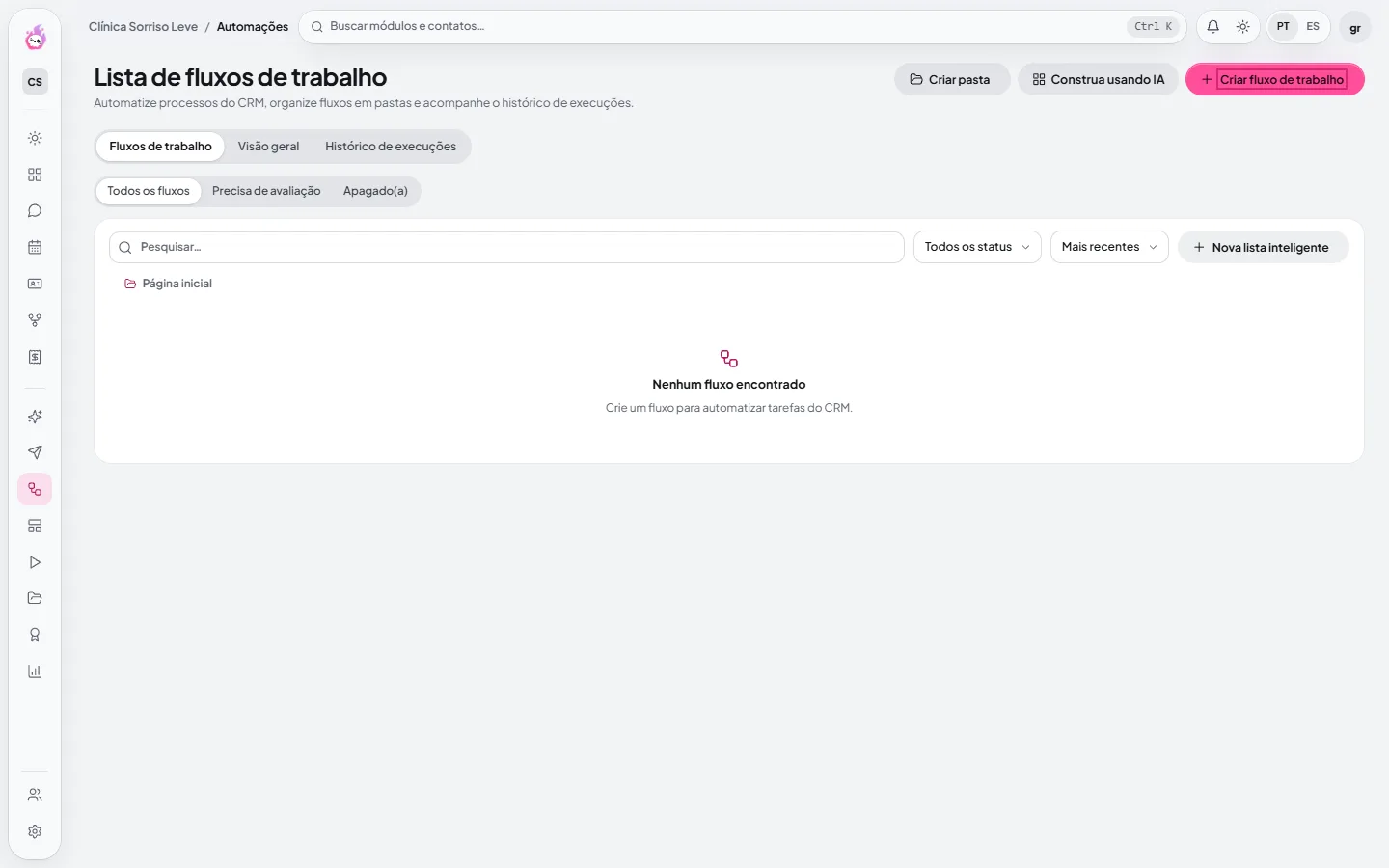
-
No editor, dê um nome ao fluxo em Nome do fluxo, por exemplo “Boas-vindas: ligar para o novo contato”. Depois clique em Adicionar gatilho.
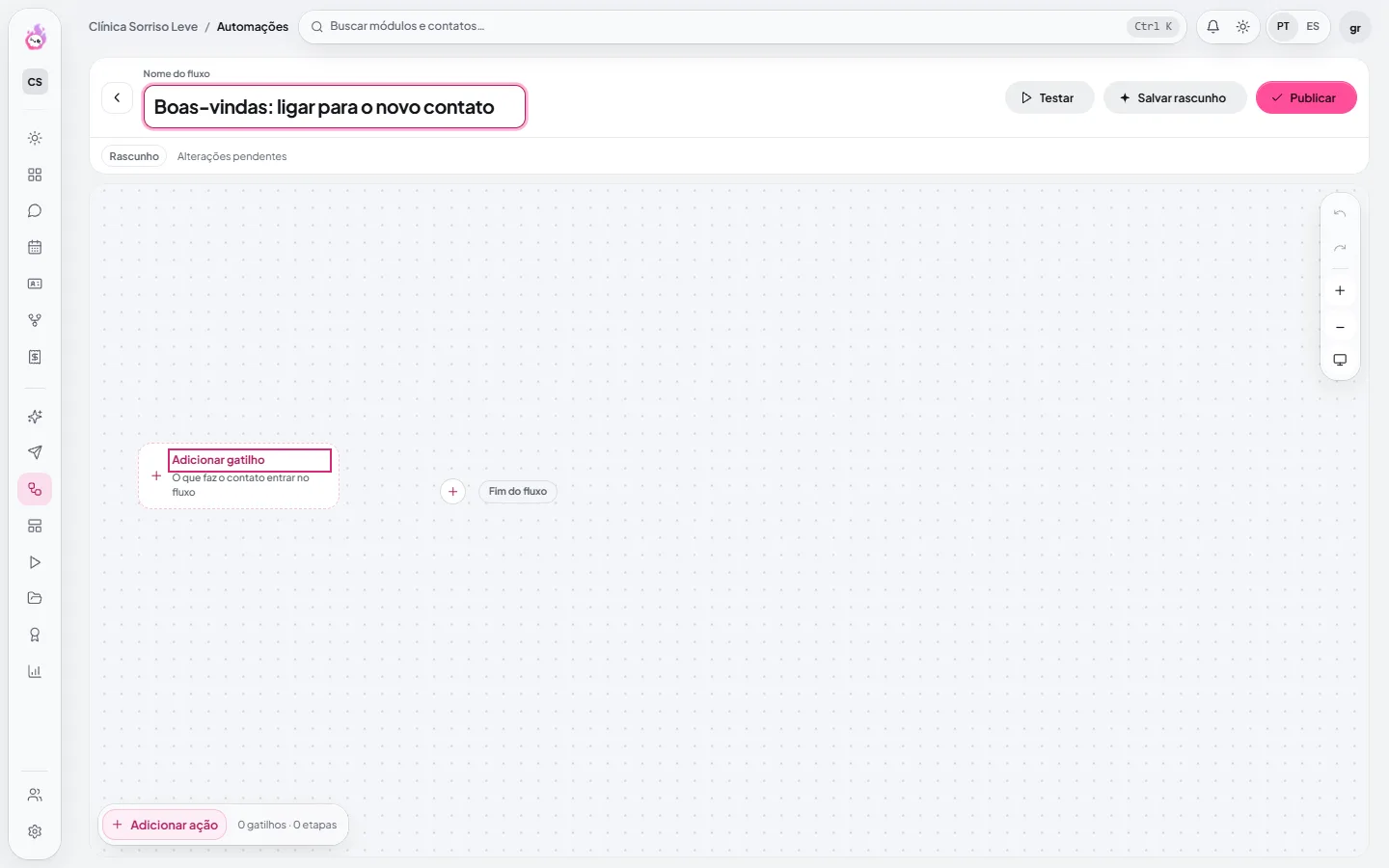
-
Busque e escolha o gatilho Contato criado. Os gatilhos estão agrupados por assunto, como Contato, Eventos, Agendamentos e Oportunidades.
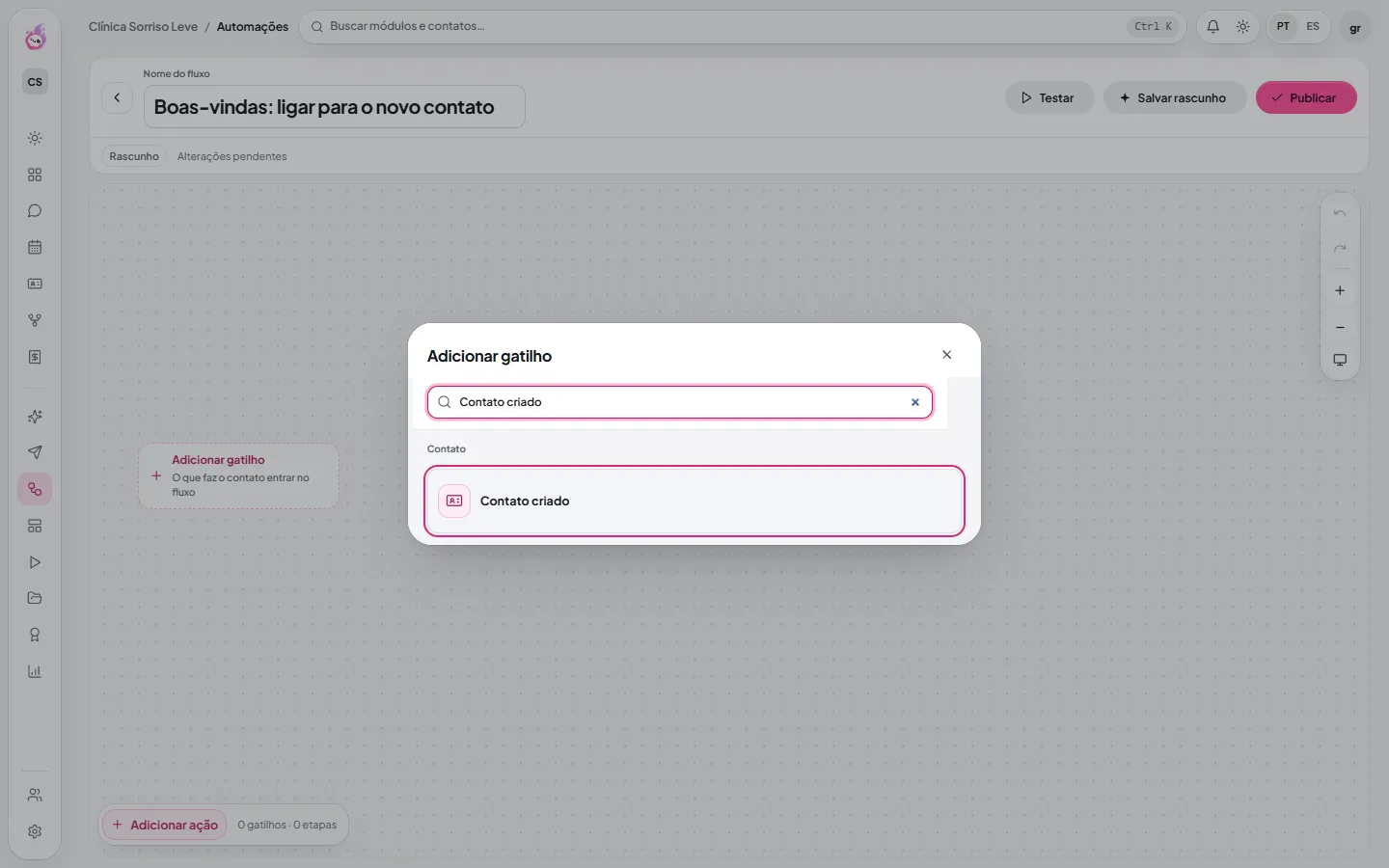
-
Clique em Adicionar ação, busque “tarefa” e escolha Criar tarefa.
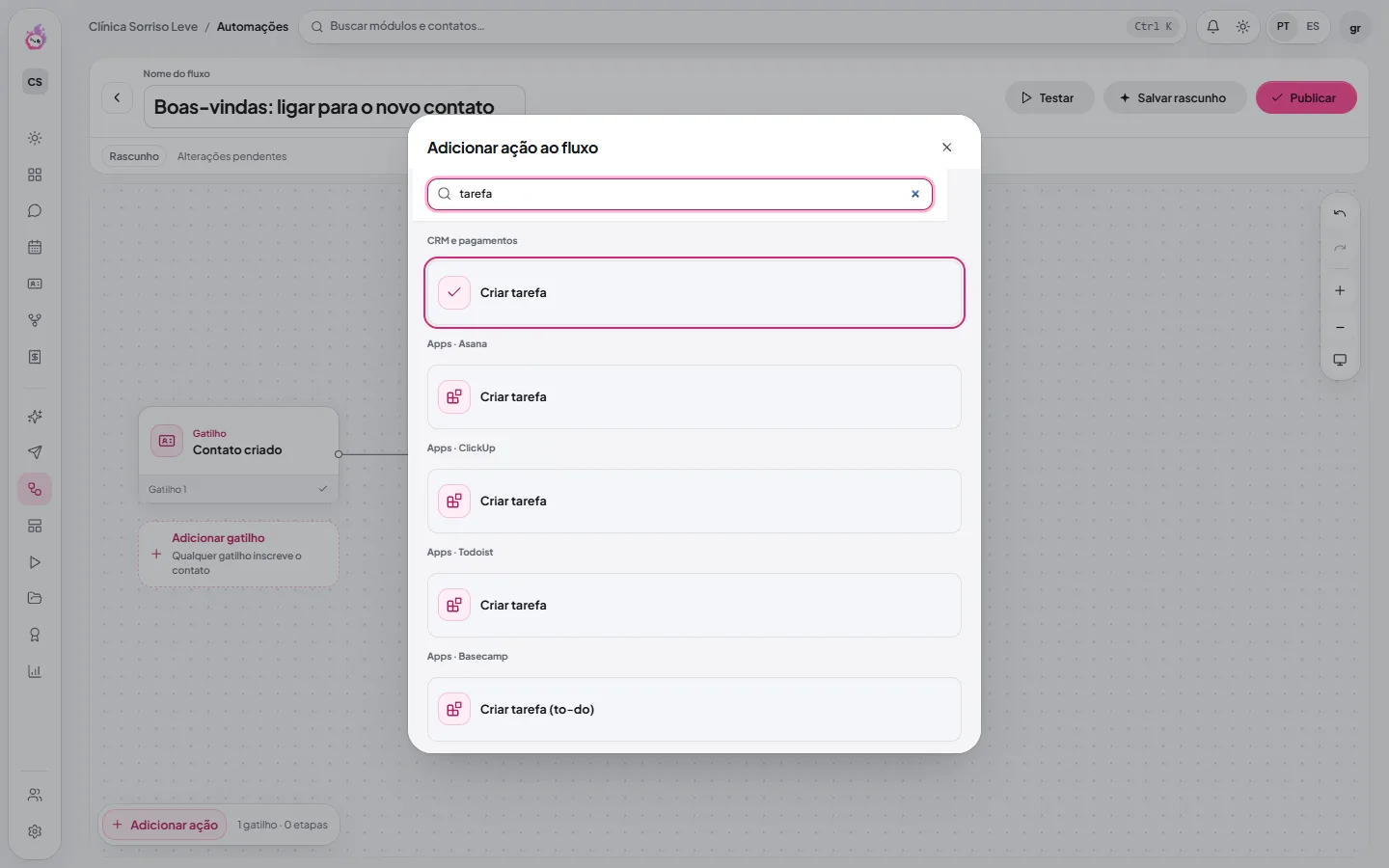
-
Configure a ação. Em Título, escreva o que a equipe deve fazer. Para usar dados do contato, clique no campo e depois na variável à esquerda: “Ligar para
{{contact.first_name}}” vira “Ligar para Ana” quando o fluxo roda. Em Prazo em dias, coloque 1. Se quiser, escolha o Responsável.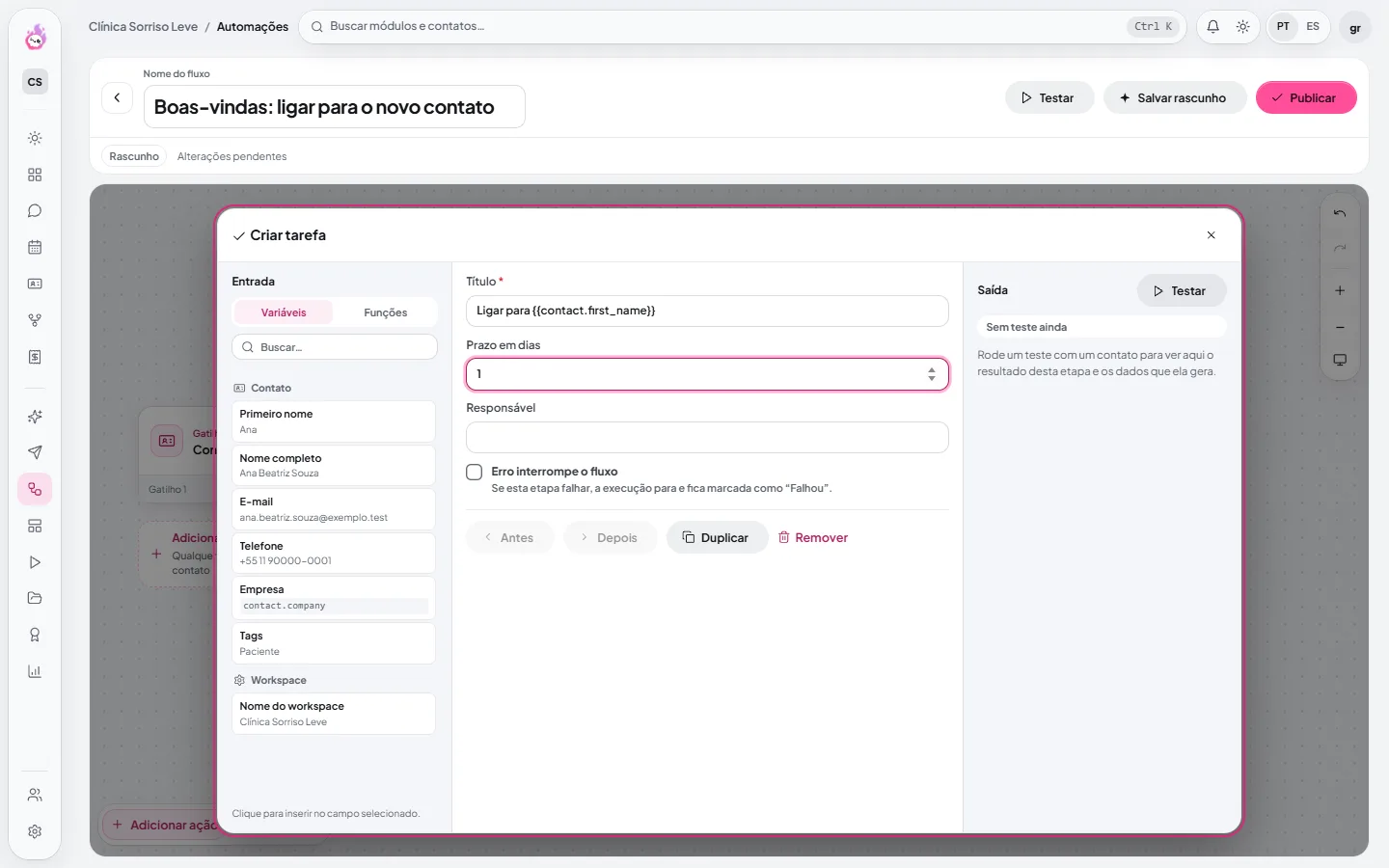
-
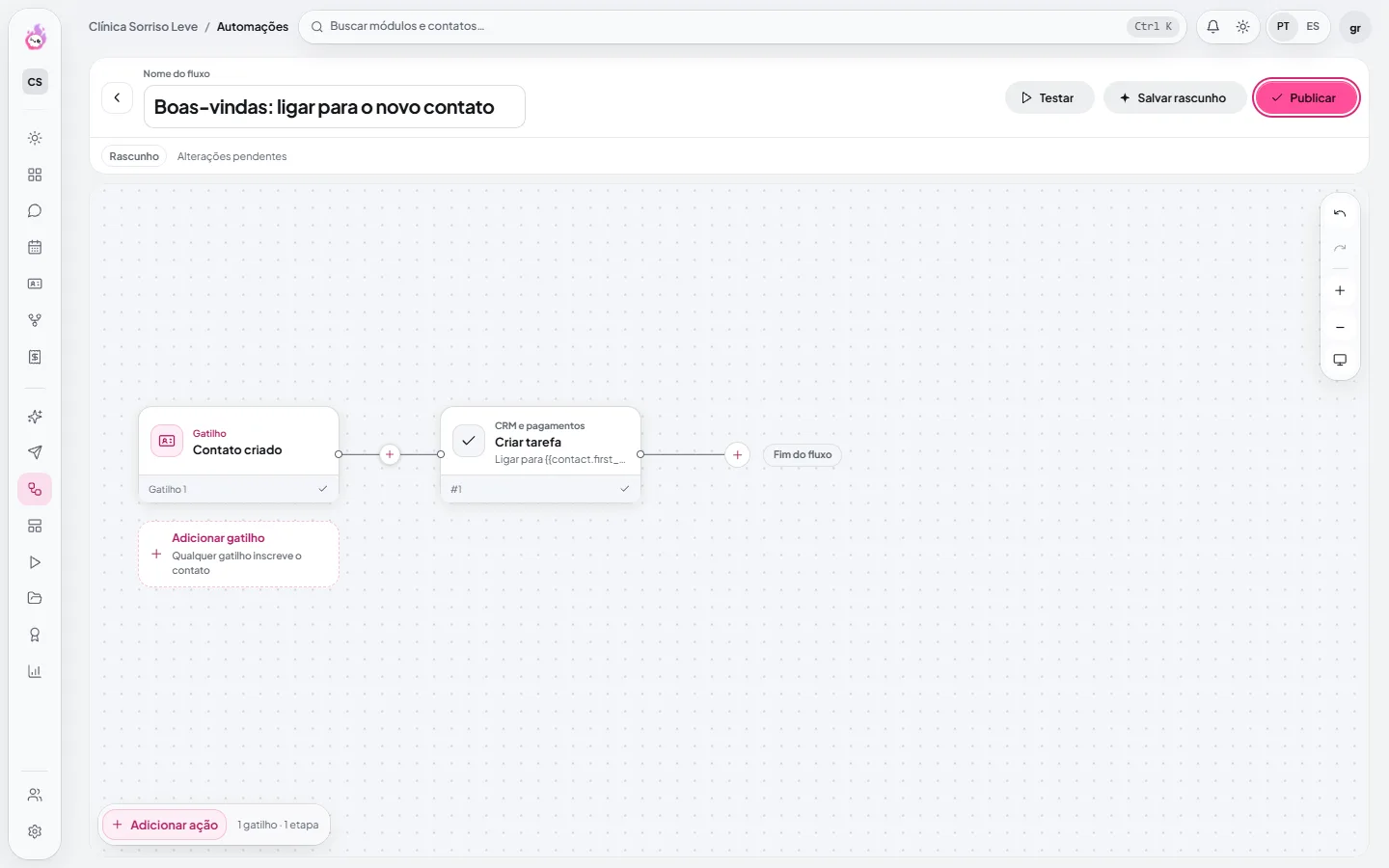
Feche a configuração e confira o fluxo: o gatilho à esquerda, a ação ao lado. Clique em Publicar. Enquanto não for publicado, o fluxo fica como Rascunho e não roda.
Perguntas frequentes
Seção intitulada “Perguntas frequentes”Um fluxo pode ter mais de um gatilho? Sim. Clique em Adicionar gatilho de novo: qualquer um dos gatilhos inscreve o contato no fluxo.
Como desfaço uma mudança no editor? Use os botões de desfazer e refazer no canto do editor, ou Ctrl + Z e Ctrl + Y.
Onde vejo se o fluxo rodou? Na tela Automações, aba Histórico de execuções.