
Importar contatos de uma planilha
Quando o cliente da agência já tem uma lista de clientes em planilha, importe tudo de uma vez em vez de cadastrar um por um. A soci mostra uma prévia antes de gravar e pula os contatos cujo e-mail já existe na subconta.
Prepare o arquivo
Seção intitulada “Prepare o arquivo”Salve a planilha como CSV. A primeira linha tem os nomes das colunas, em inglês e minúsculas:
| Coluna | O que vai nela | Obrigatória |
|---|---|---|
name |
Nome completo | Sim |
email |
Não | |
phone |
Telefone, com DDI e DDD | Não |
company |
Empresa | Não |
tags |
Tags, separadas por vírgula | Não |
notes |
Notas sobre o contato | Não |
Cada arquivo importa até 500 contatos.
Passo a passo
Seção intitulada “Passo a passo”-
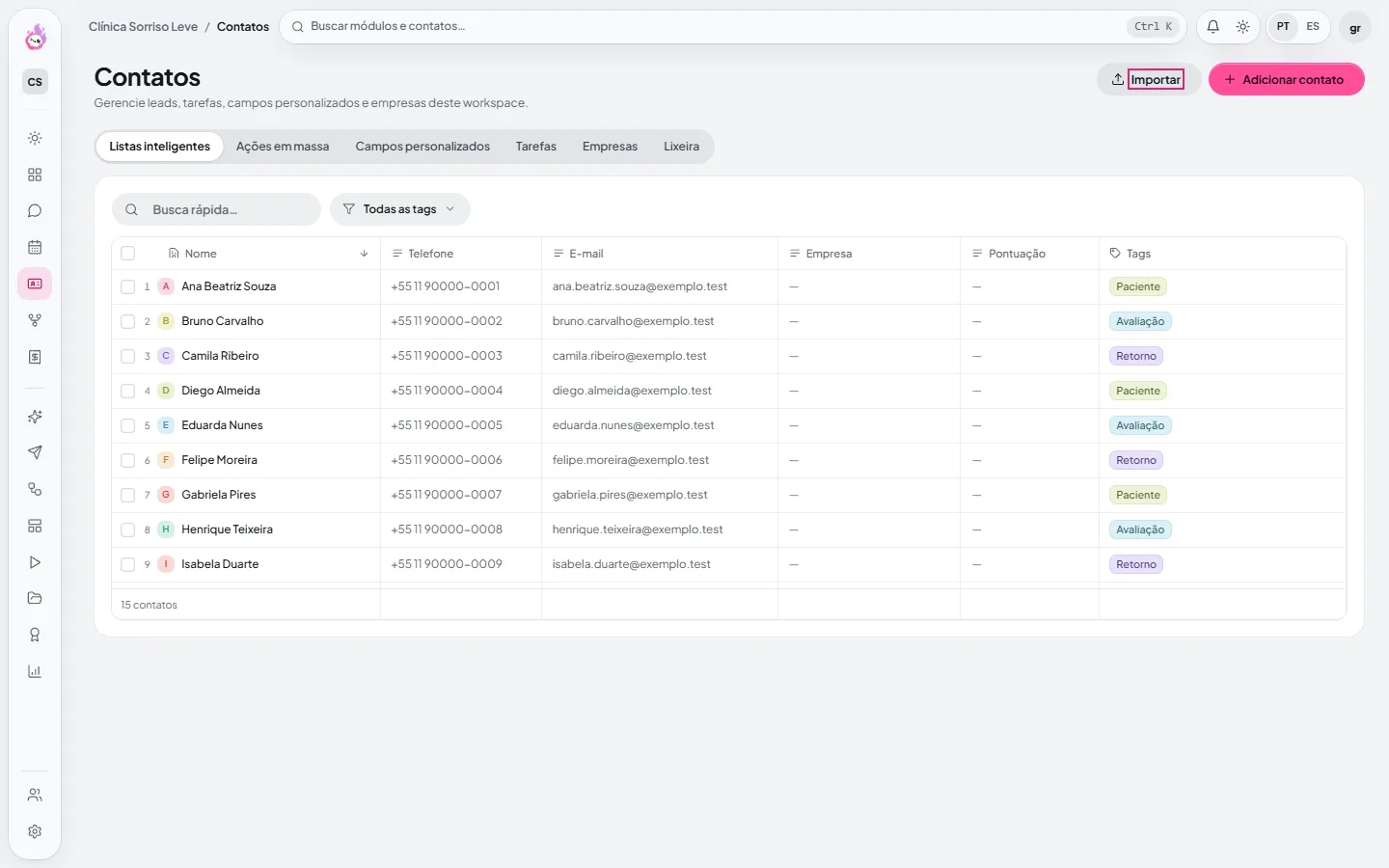
No menu da subconta, abra Contatos e clique em Importar.
-
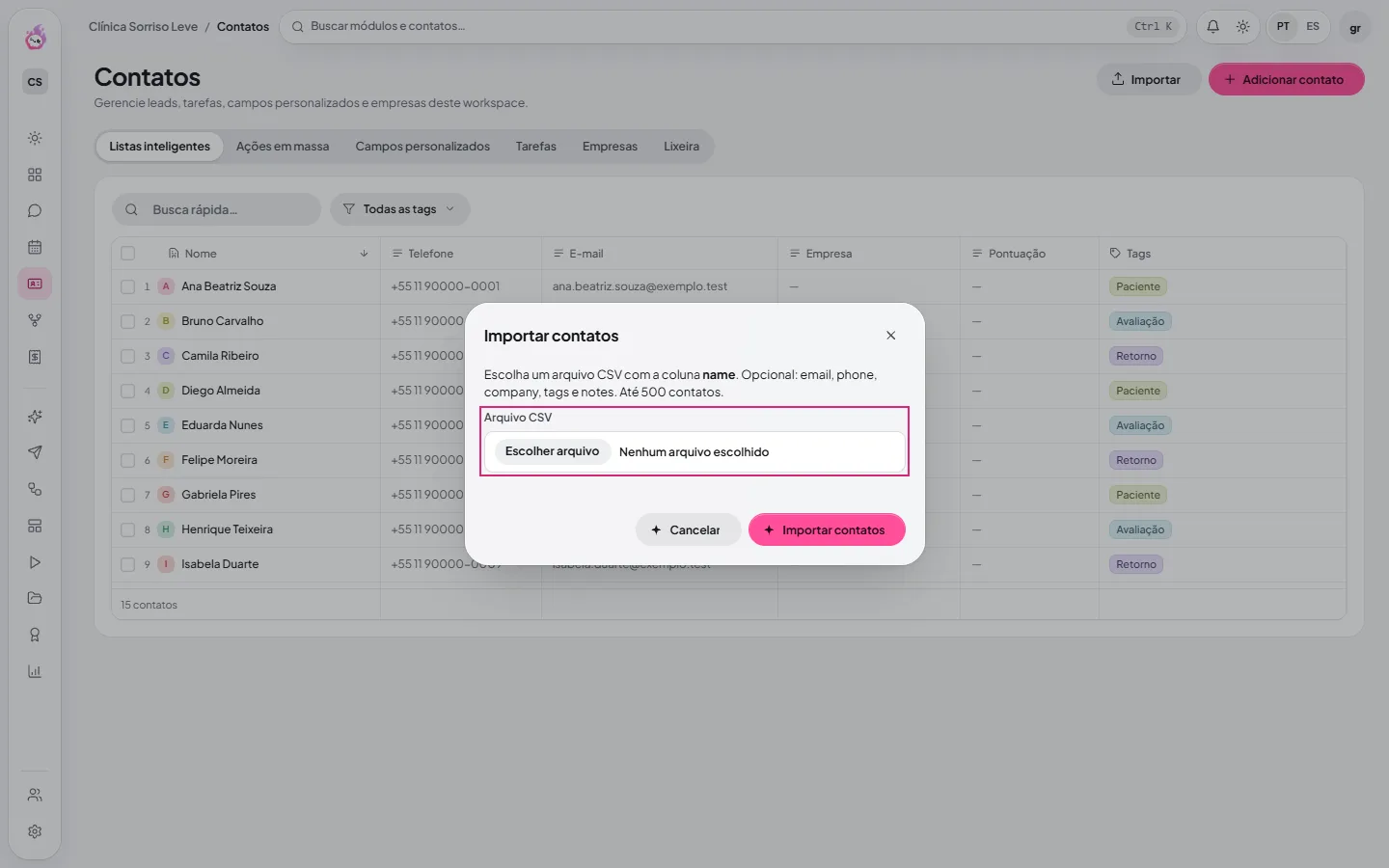
Na janela Importar contatos, clique em Escolher arquivo e selecione o CSV.
-
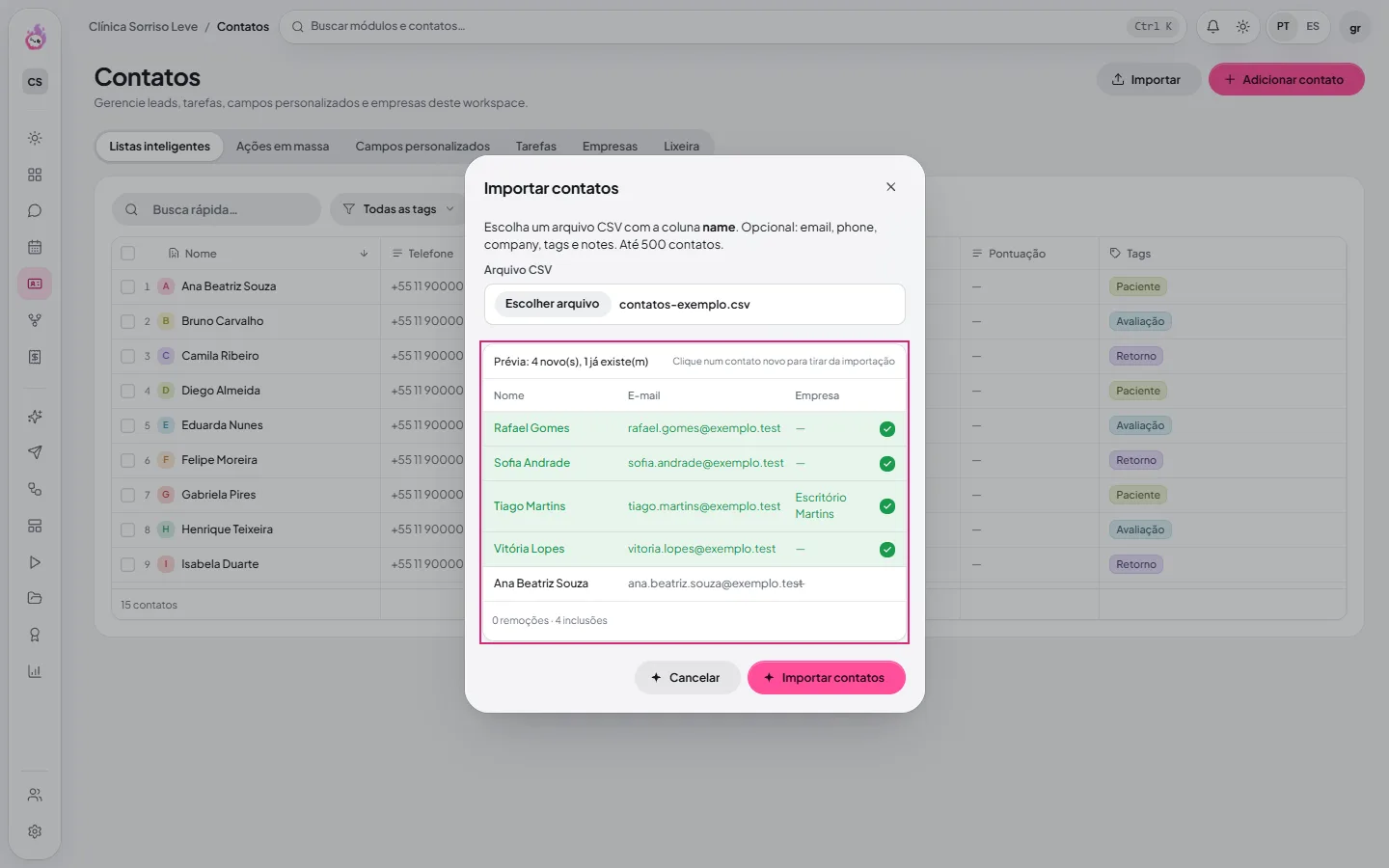
Confira a Prévia. Os contatos novos aparecem em verde, com uma marca; os que já existem aparecem sem marca e não são importados. Para deixar um contato novo de fora, clique nele.
-
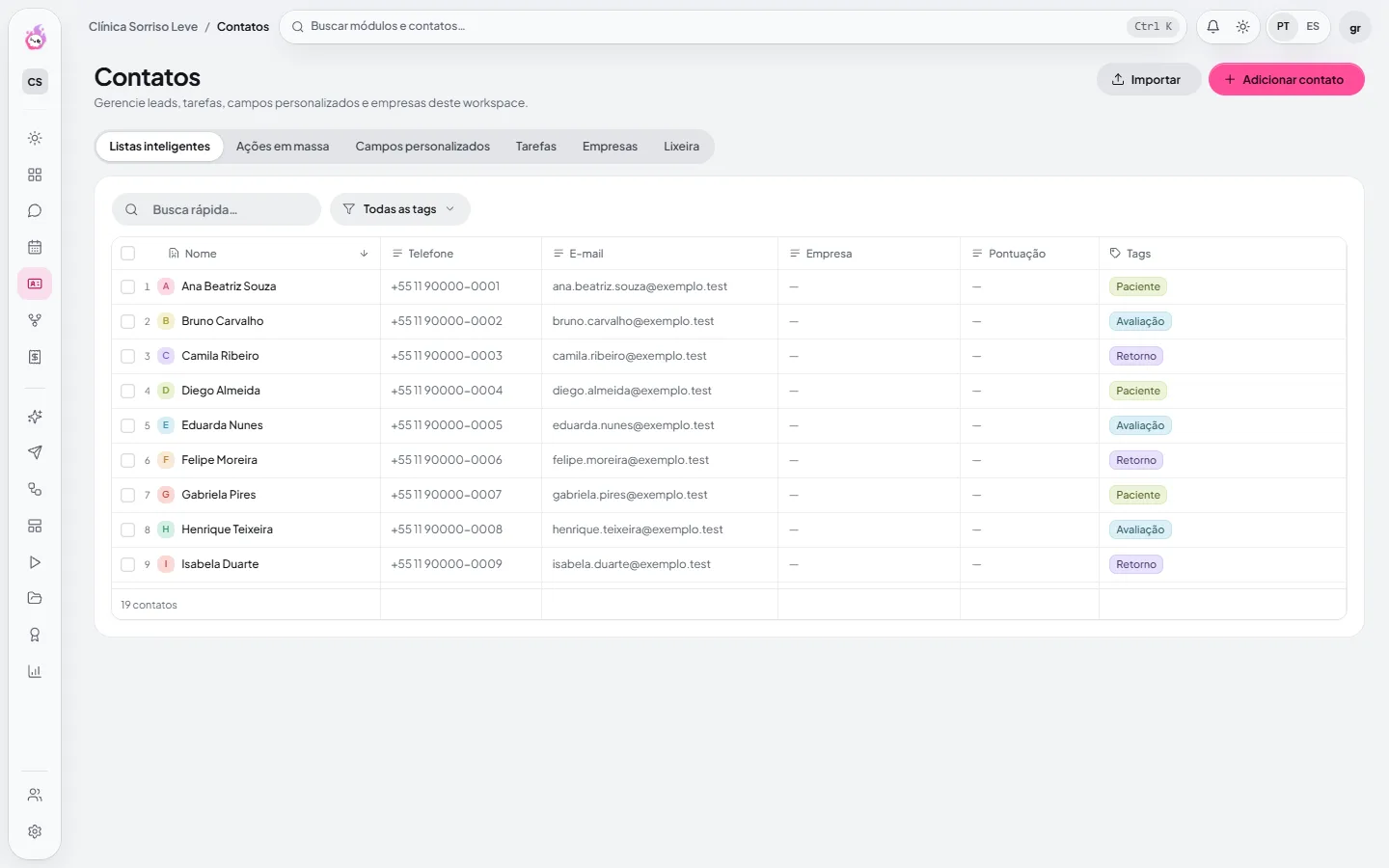
Clique em Importar contatos. Os contatos entram na lista na mesma hora.
Automações ligadas
Seção intitulada “Automações ligadas”Cada contato importado conta como um contato criado, então os workflows que começam por esse gatilho rodam para cada um.
Perguntas frequentes
Seção intitulada “Perguntas frequentes”Minha planilha está no Excel. Como gero o CSV? No Excel ou no Google Planilhas, use Salvar como ou Fazer download e escolha o formato CSV.
Tenho mais de 500 contatos. O que faço? Divida a planilha em arquivos de até 500 linhas e importe um por vez.