
Atender na caixa unificada
Em Conversas, todas as mensagens da subconta chegam numa caixa só, seja qual for o canal. Cada conversa fica ligada ao contato, e a equipe vê o histórico inteiro antes de responder. Mensagens e ligações novas aparecem sozinhas em poucos segundos, sem recarregar a página.
Passo a passo
Seção intitulada “Passo a passo”-
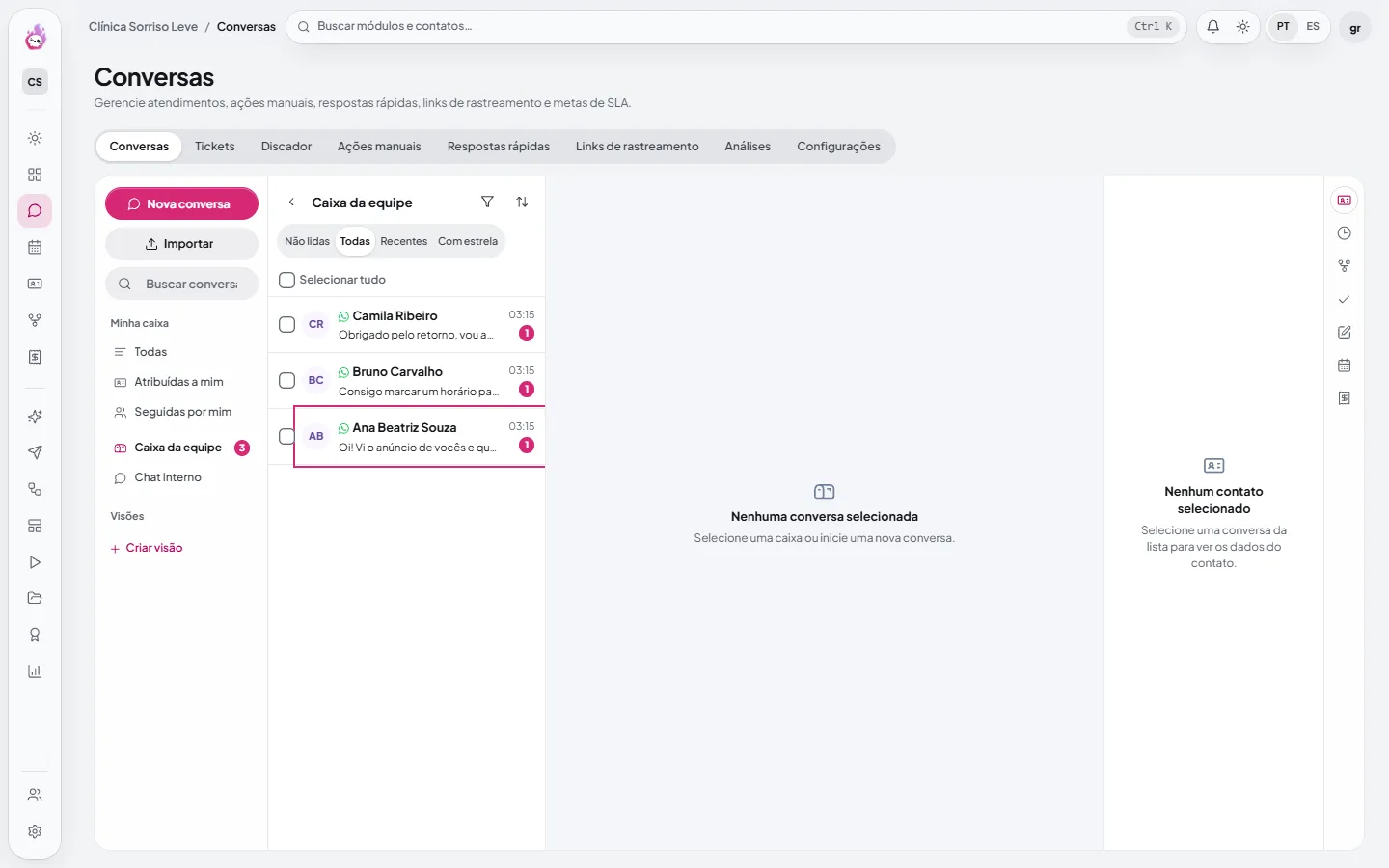
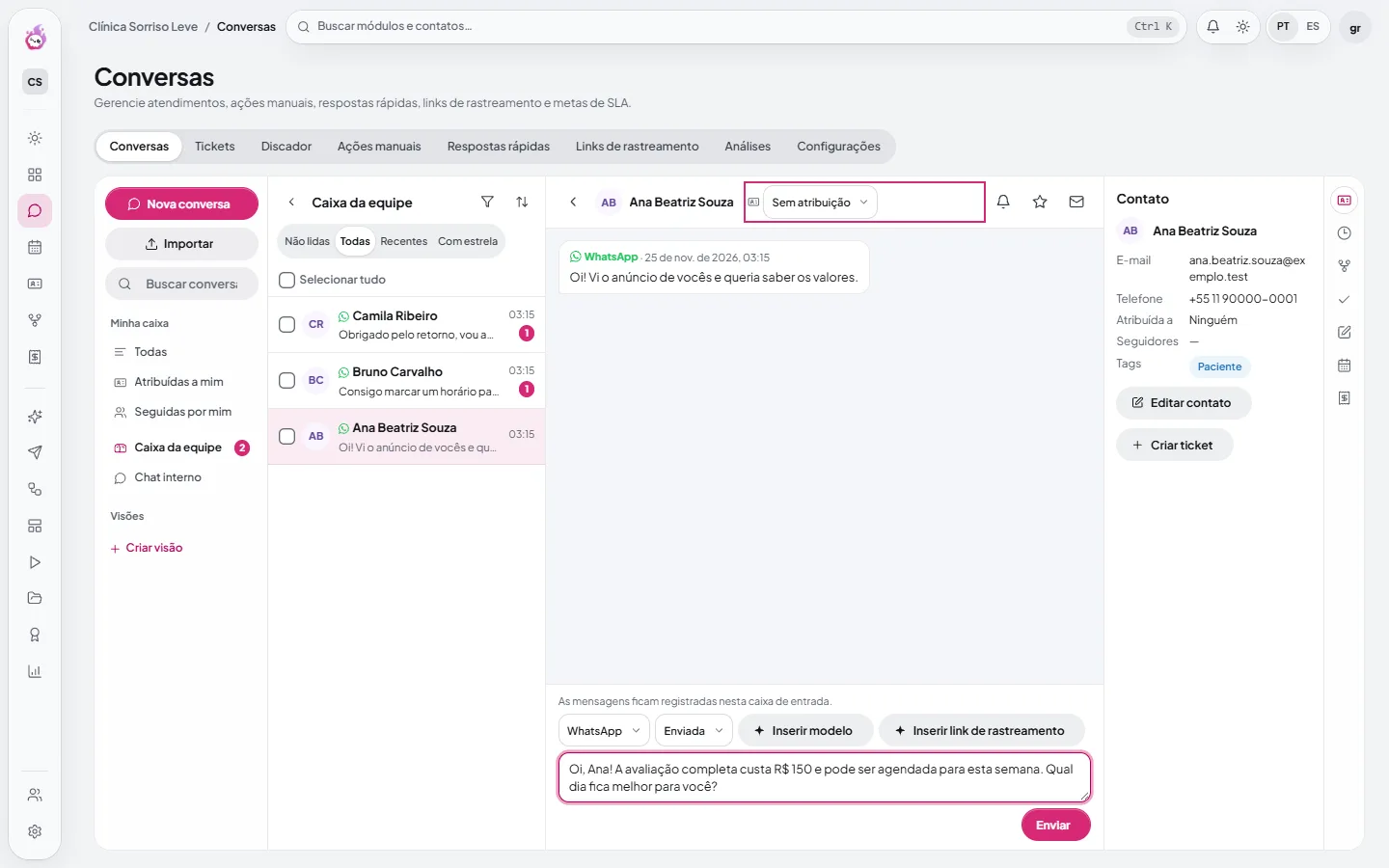
No menu da subconta, abra Conversas. À esquerda ficam as caixas: Todas, Atribuídas a mim, Seguidas por mim e a Caixa da equipe, com o número de conversas por ler. No meio, a lista de conversas, com o ícone do canal de cada uma.
-
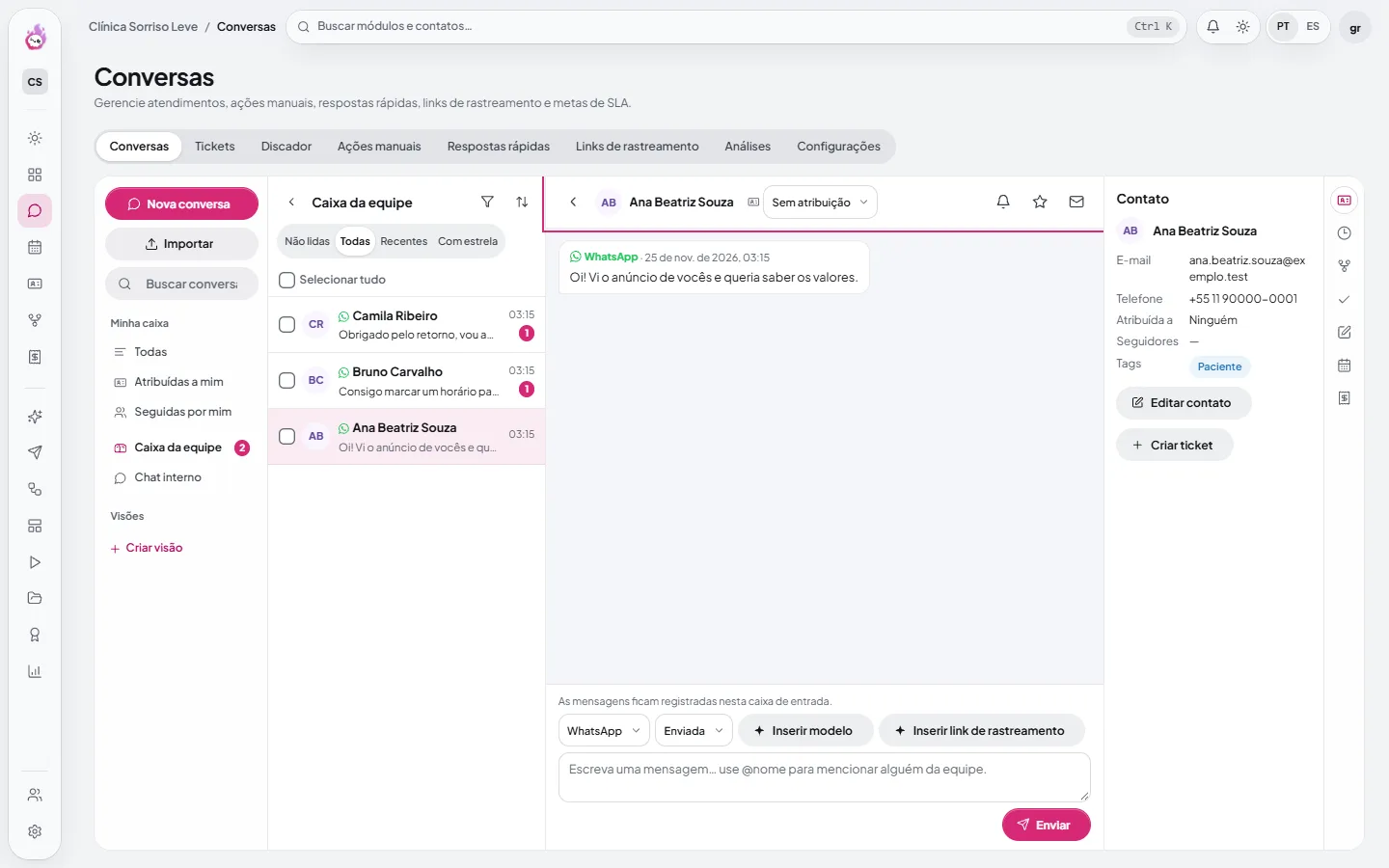
Clique numa conversa para abrir. Em cima ficam o nome do contato, quem está atendendo e os botões para seguir a conversa, marcar com estrela e marcar como não lida. À direita, os dados do contato.
-
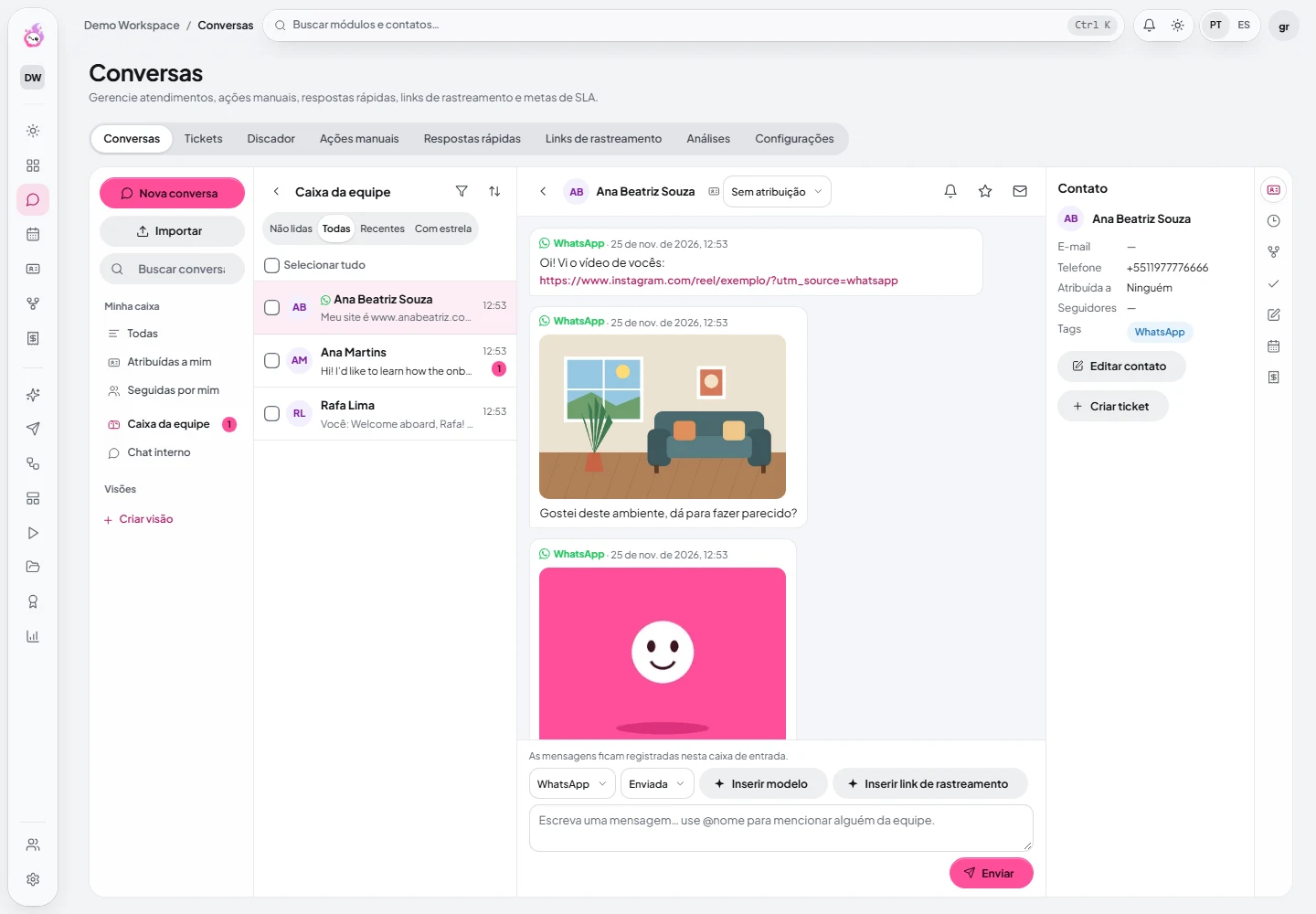
Leia a conversa. Fotos, figurinhas, GIFs, vídeos e áudios do WhatsApp aparecem dentro da mensagem, com a legenda embaixo; clique na foto para abrir em tamanho cheio. Documentos mostram o nome e Baixar arquivo. Os links do texto são clicáveis e abrem em outra aba. A ligação que o contato faz pelo WhatsApp entra como Ligação, com o resultado: recebida, atendida, recusada ou não atendida.
-
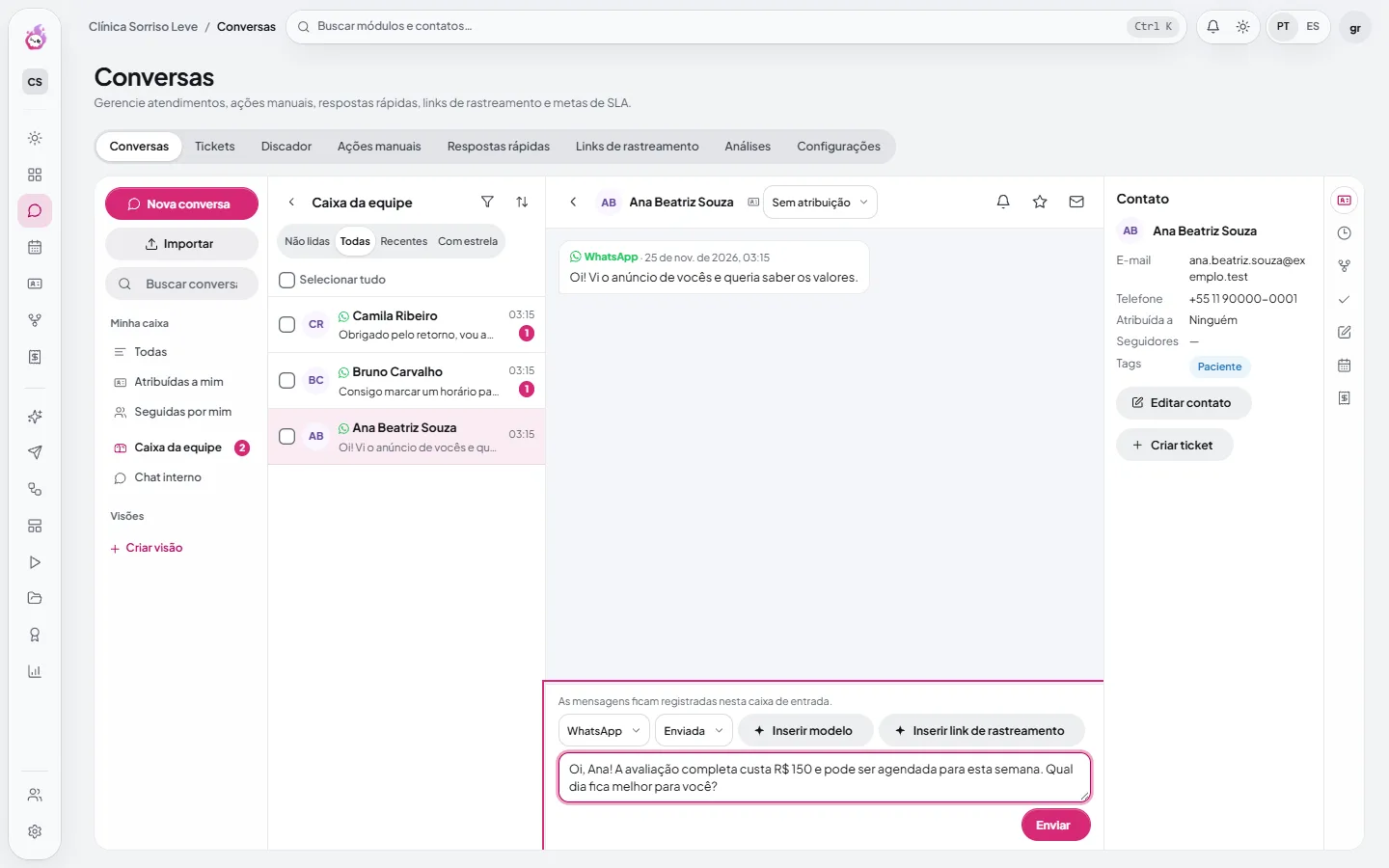
Para responder, escreva a mensagem. O canal já vem no da última mensagem do contato (aqui, WhatsApp) e a direção em Enviada. Inserir modelo traz uma resposta rápida pronta; Inserir link de rastreamento coloca um link que registra o clique do contato e pode iniciar um fluxo de trabalho. Confira o botão, que diz o que vai acontecer, e clique nele: Enviar manda para o contato, Salvar nota guarda só para a equipe e Registrar mensagem guarda no histórico sem enviar.
-
Para passar o atendimento para alguém da equipe, escolha a pessoa no seletor ao lado do nome do contato, onde aparece Sem atribuição. A conversa vai para a caixa Atribuídas a mim dessa pessoa.
Automações ligadas
Seção intitulada “Automações ligadas”Gatilhos
- Cliente respondeu
- Equipe respondeu
- SLA da conversa
- Falha no envio de mensagem
Ações
- Enviar WhatsApp
- Enviar e-mail
- Editar conversa
- Seguidores da conversa
Perguntas frequentes
Seção intitulada “Perguntas frequentes”Para que serve “Recebida” na caixa de resposta? Para registrar no histórico uma mensagem que o contato mandou por fora da soci, como uma ligação ou um recado no balcão.
Preciso recarregar a página para ver mensagens novas? Não. Com a aba de Conversas à vista, a soci confere a cada 5 segundos; sem uso por dois minutos, a cada 20. Ao voltar para a aba, confere na hora. O que você está escrevendo não se perde. A mensagem que chega na conversa aberta é marcada como lida.
Uma ligação ficou como “recebida”. Ela foi atendida? O WhatsApp nem sempre diz. Quando alguém atende no celular, ou quando o contato desliga antes, a ligação pode continuar como recebida. Ligações de grupo não entram, e a soci não atende nem grava ligações do WhatsApp.
As mensagens que eu mando pelo celular aparecem aqui? Não. A caixa mostra o que o contato envia e o que sai pela soci.
Por que aparece “arquivo indisponível”? O WhatsApp não tem mais o arquivo, ou o servidor não respondeu. Abra a conversa de novo em alguns minutos. Mensagens sem legenda recebidas antes de 25 de novembro de 2026 também mostram a mídia, enquanto o servidor do WhatsApp ainda a guarda (30 dias).
Alguma mídia não aparece? Fotos e vídeos de visualização única não ficam guardados na soci, arquivos acima de 50 MB também não, e figurinhas com animação especial aparecem só como texto. Veja essas mensagens no celular.
Posso criar caixas com filtros próprios? Sim. Em Visões, clique em Criar visão e salve o filtro que a equipe mais usa.