
Aplicar uma ação em vários contatos
Com as ações em massa, você muda vários contatos de uma vez: marca todos os que vieram de uma campanha, tira uma tag que não serve mais ou limpa contatos de teste. Cada ação fica registrada, com quem fez, quando e quantos contatos foram alterados.
Passo a passo
Seção intitulada “Passo a passo”-
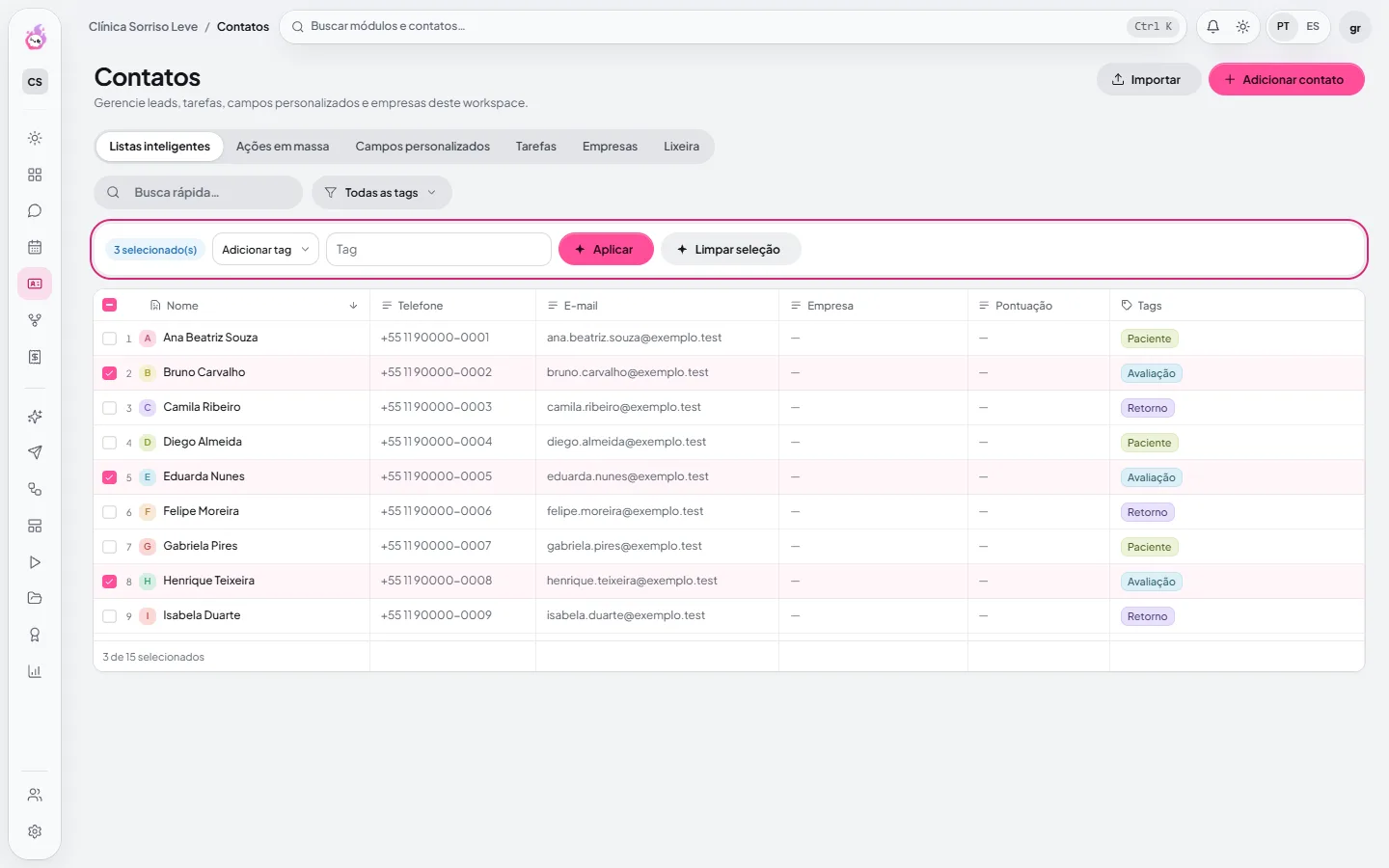
No menu da subconta, abra Contatos e marque a caixa ao lado de cada contato que vai receber a ação. A barra de ações aparece acima da lista, com o número de selecionados. Para marcar todos os que estão na tela, use a caixa do cabeçalho da lista.
-
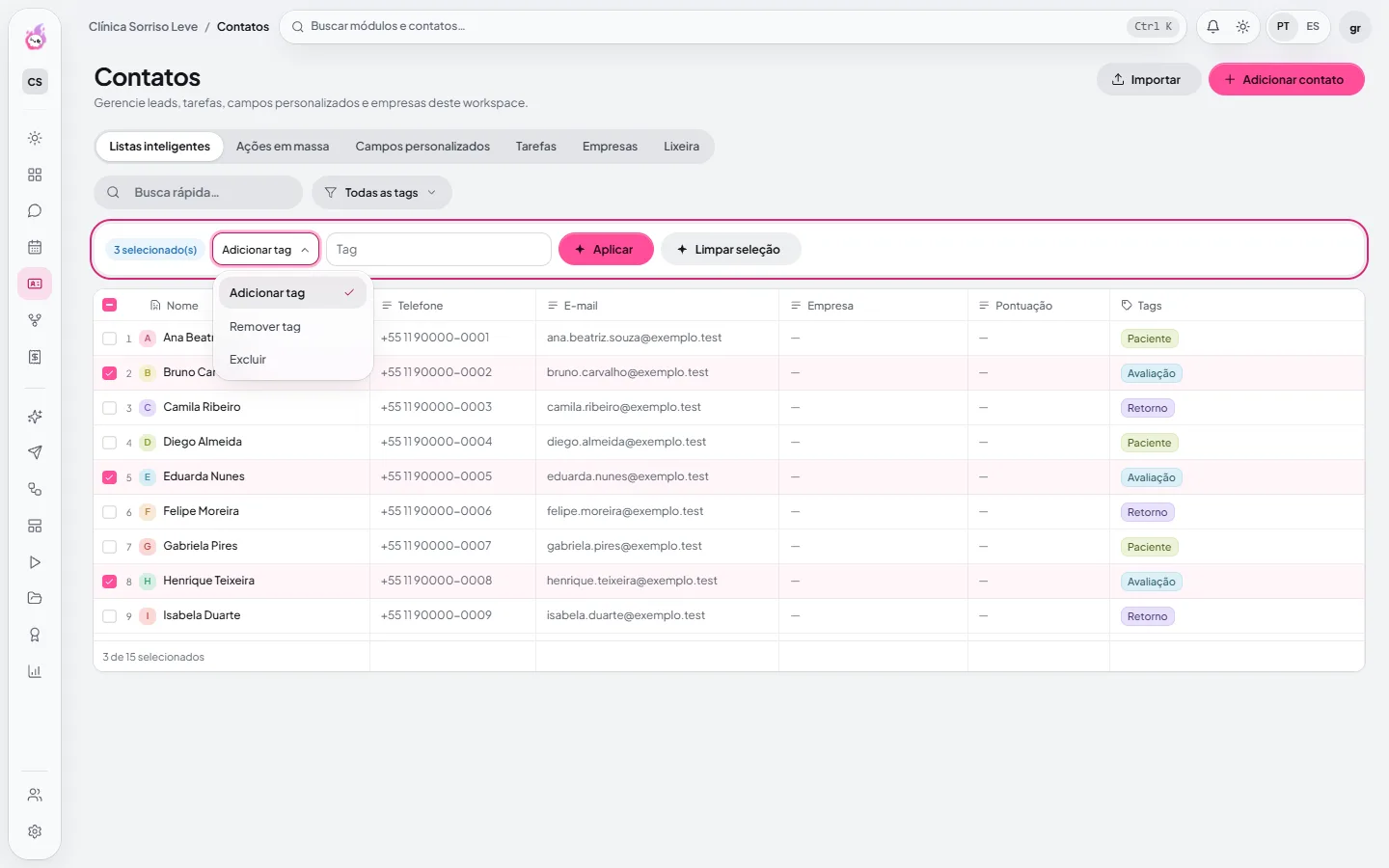
Na barra, escolha a ação: Adicionar tag, Remover tag ou Excluir.
-
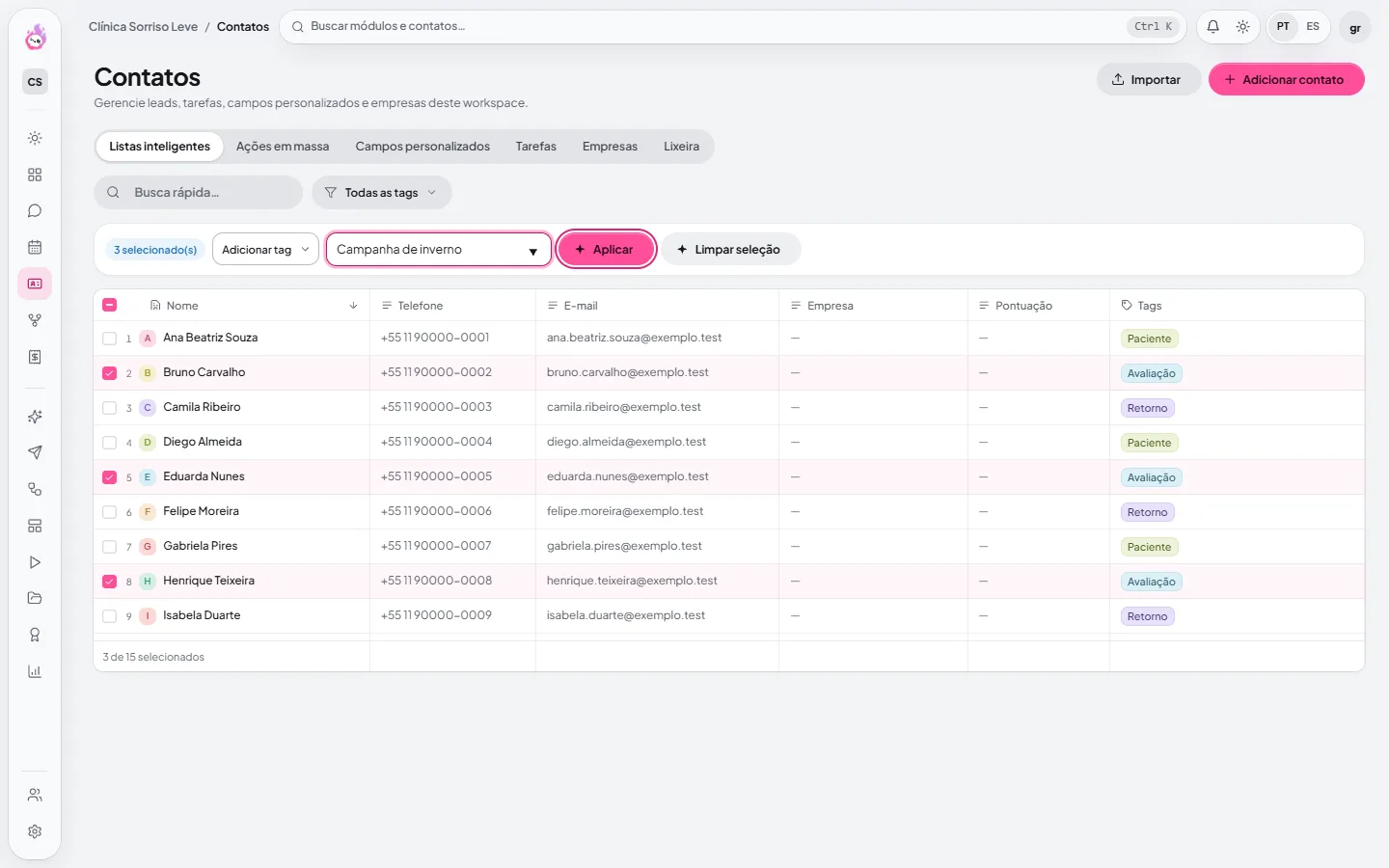
Para adicionar ou remover uma tag, escreva o nome da tag no campo ao lado e clique em Aplicar. Para desistir, clique em Limpar seleção.
-
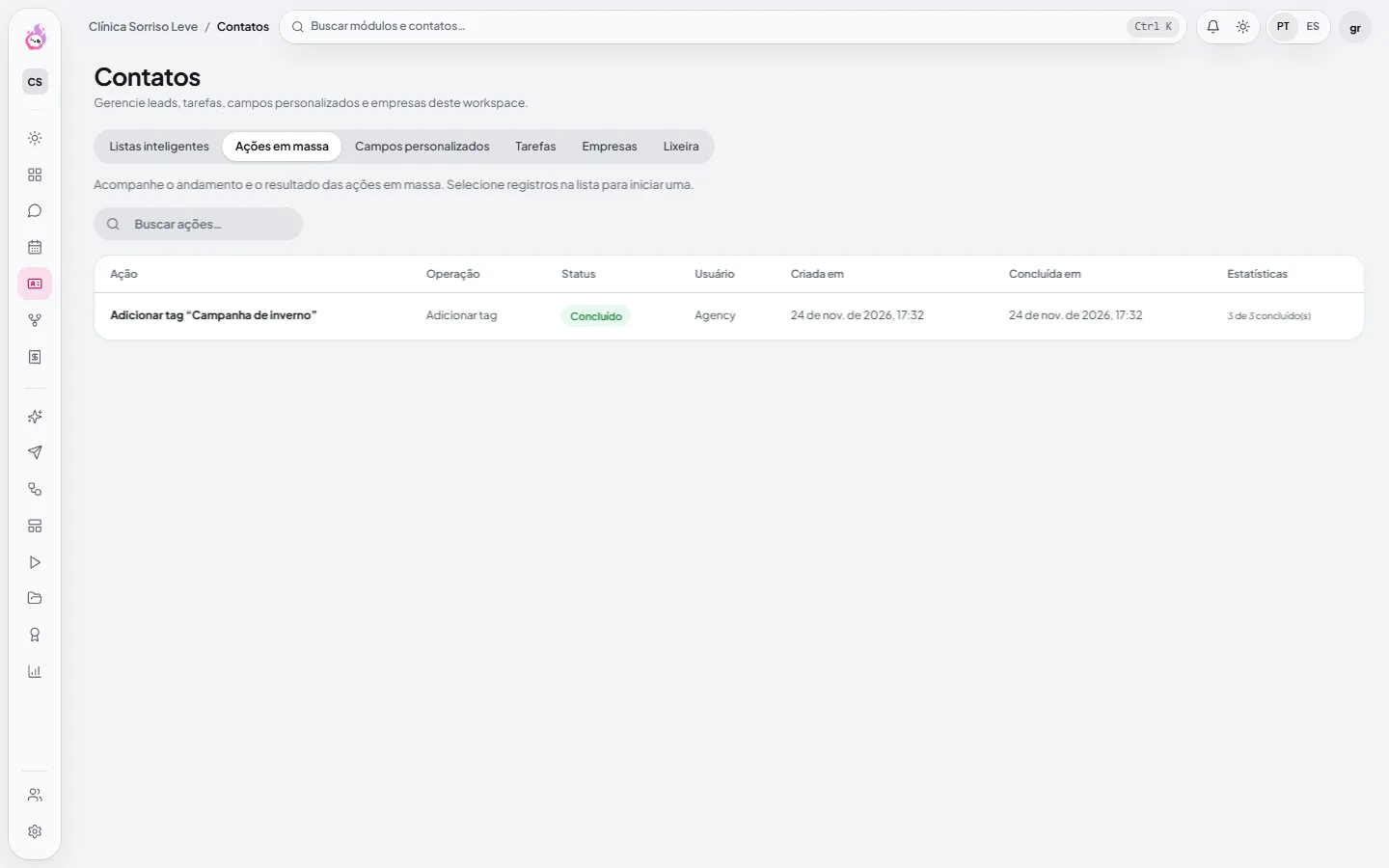
Para acompanhar o resultado, abra a aba Ações em massa. Cada linha mostra a ação, o status, quem aplicou, quando começou e terminou e quantos contatos foram alterados.
Perguntas frequentes
Seção intitulada “Perguntas frequentes”Uma tag adicionada em massa dispara automações? Não. A ação em massa só grava a tag. O gatilho Tag do contato roda quando a tag é adicionada por um workflow, com a ação Adicionar tag.
Por quanto tempo os contatos excluídos ficam na Lixeira? 60 dias. Nesse prazo você pode restaurá-los pela aba Lixeira.
Posso selecionar só os contatos de uma tag? Sim. Filtre a lista por Todas as tags antes de selecionar e use a caixa do cabeçalho para marcar todos.